English
 ল্যাপটপের কিবোর্ড কাজ না করলে কি করবেন?
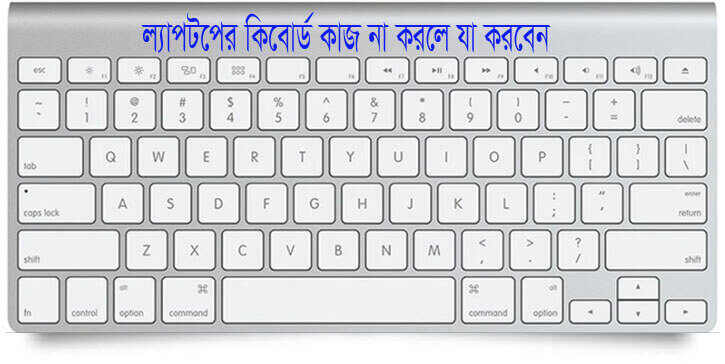
ল্যাপটপে কাজ করছেন। কিন্তু হঠাৎ দেখলেন কোনও একটি বিশেষ কী কাজ করছে না। কিংবা, পুরো কিবোর্ডটিই কাজ করা বন্ধ করে দিয়েছে। আপনি একটার পর একটা কী চাপছেন, কিন্তু সেটি কোনরকম রেসপন্স করছে না। কি রকম বিরক্তিকর অবস্থায় পড়বেন, বলুন তো!
এমন বিরক্তিকর অবস্থায় কি করবেন?
বিশেষ করে, যখন আপনার হাতের কাজটি এখনো শেষ হয়নি, তখন যদি কিবোর্ড ডিস্টার্ব করা শুরু করে, তখন মেজাজ তো তুঙ্গে উঠে যাবে। তবে, এমন অবস্থা থেকে উত্তরণের উপায় রয়েছে। আসুন, কিবোর্ডের সমস্যা দূর করার উপায়গুলো জানা যাক।
এক নজরে দেখে নিন যা আছে এই লেখায়-
সমস্যাটা হার্ডওয়্যার না সফটওয়্যারের?
কিবোর্ড সমস্যা সমাধানে যাওয়ার আগে সমস্যার মূল কারণ জানার চেষ্টা করুন। প্রথমেই চেক করুন সমস্যা কি কিবোর্ডের হার্ডওয়্যার থেকে সৃষ্ট নাকি সফটওয়্যার উইন্ডোজকে Keystrokes চেনা থেকে কোন কারণে বিরত রাখছে। আগে এটা বের করা আপনার সময়কে অনেকখানি বাঁচিয়ে দেবে।
আপনি নিশ্চয়ই কিবোর্ডের ফাংশন কী এর কাজ সম্পর্কে জানেন। সুতরাং, F10, F1, F2 অথবা F12 কিংবা DEL কী চেপে কম্পিউটারকে রিবুট করুন এবং UEFI কিংবা BIOS এ প্রবেশ করুন। বায়োসে প্রবেশ করার ক্ষেত্রে ল্যাপটপের ব্র্যান্ড অনুযায়ী ফাংশন কী ভিন্ন হতে পারে।
আপনি যদি কিবোর্ড দিয়ে বায়োসে প্রবেশ করতে না পারেন, তবে নিশ্চিত হতে পারেন যে, এটা হার্ডওয়্যারের সমস্যা। আর যদি কিবোর্ডের কী দিয়ে অনায়াসেই বায়োসে প্রবেশ করতে পারেন, তবে নিশ্চিত হয়ে নিতে পারেন যে এটি উইন্ডোজের সমস্যা।
কম্পিউটার রিবুট (Reboot) করুন
রিবুট কম্পিউটারের শত সমস্যার সমাধান করে দিতে পারে। কাজেই, রিবুট করে দেখুন হয়তো আপনার কিবোর্ড সমস্যার সমাধান হয়ে যাবে। আপনি যদি কিবোর্ড বা মাউস দিয়ে রিবুট করতে না পারেন, তবে ১০ থেকে ১৫ সেকেন্ডের মতো পাওয়ার বাটন চেপে রাখুন।
কিবোর্ড ড্রাইভার নতুন করে ইনস্টল করুন
অনেক সময় কিবোর্ড ড্রাইভারও কীস্ট্রোকে সমস্যা তৈরি করে। বিশেষ করে, যখন আমরা কোনও থার্ড পার্টি সফটওয়্যার ব্যবহার করি কিংবা প্রায়ই Shut Down Command ব্যবহার না করে সরাসরি কম্পিউটার বন্ধ করে দেই। এ সমস্যার সমাধান হতে পারে ড্রাইভার রি-ইনস্টলের মাধ্যমে।
স্টার্ট মেন্যু ওপেন করে টাইপ করুন Device Manaer, এরপর এন্টার প্রেস করুন এবং কিবোর্ড সেকশন এক্সপান্ড করুন। যদি সেখানে কোনও আইটেম হলুদ রং এর আশ্চর্যবোধক সাইন দেখেন, তবে বুঝে নিন এটি সমস্যার ইঙ্গিত।
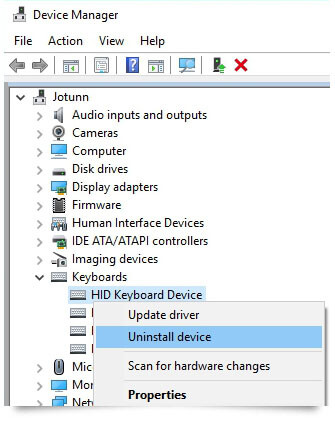
সমস্যার ইন্ডিকেশন দেখা যাক আর না যাক, কিবোর্ড মেন্যুর উপর রাইট ক্লিক করে ড্রাইভার আন-ইনস্টল করে দিন। এরপর পিসি রিবুট দিন, উইন্ডোজ অটোমেটিকভাবে প্রয়োজনীয় বা জেনেরিক কিবোর্ড ড্রাইভার ইনস্টল করে নেবে।
কিবোর্ড সেটিংস্ অ্যাডজাস্ট করে নিন
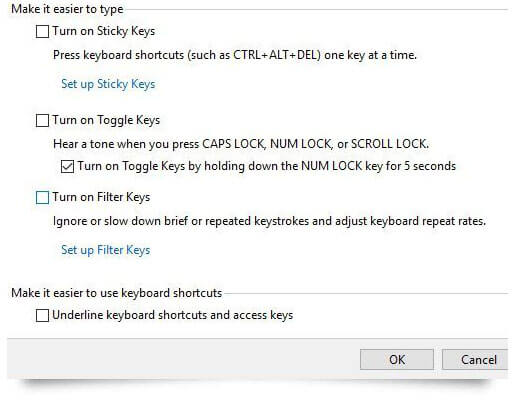
বিশেষ কিছু সফটওয়্যার সেটিংস্ কিবোর্ডে সমস্যা সৃষ্টি করে থাকে। উদাহরণ স্বরূপ, যদি keyboard’s Repeat Delay setting খুব শর্ট হয়, তবে একটি কী চাপলে একাধিক বর্ণ টাইপ হয়ে যায়। এ সমস্যা সমাধানের জন্যে স্টার্ট মেন্যু থেকে কন্ট্রোল প্যানেলে গিয়ে কিবোর্ড সার্চ করুন। আর সেখান থেকে Make it easier to use keyboard shortcut অপশনটিতে টিক মার্ক দিয়ে সেভ করে নিন।
কিবোর্ড লে-আউট পরিবর্তণ করে নিন
আপনার কিবোর্ড যদি ঠিক মতো কাজ করে কিন্তু ভিন্ন রকম বর্ণ টাইপ করে, তবে কিবোর্ড ল্যাংগুয়েজ লে-আউট পরিবর্তণ করে নিন। Start Menu থেকে Language টাইপ করে এন্টার চেপে Region & Language সেটিংস্ এ যান এবং সেখান থেকে সর্বাধিক ব্যবহৃত English (United States) সিলেক্ট করে সেভ দিন।
ম্যালওয়্যার স্ক্যান রান করুন
যদি উপরোক্ত কোন সমাধানই আপনার পিসির ক্ষেত্রে কাজ না করে, তবে এমন হতে পারে যে আপনার কম্পিউটারে ম্যালওয়্যার বা ভাইরাস আক্রমণ করেছে। কাজেই, আপনার কম্পিউটারকে ভাইরাস স্ক্যান করার উপায় জেনে নিয়ে একবার স্ক্যান করে নিন।