 English
 গুগল ড্রাইভে শেয়ার করা ফাইল ডিলিট করবেন কিভাবে?
গুগল ড্রাইভে ফাইল ডিলিট করার উপায় জানা থাকলেও অনেকেই গুগল ড্রাইভে শেয়ার করা ফাইল ডিলিট করতে পারেন না। প্রায় প্রতিটি ক্লাউড স্টোরেজ ওয়েবসাইটের অন্যতম একটি সেবা হল ফাইল আপলোডের পর সেটা অন্যদের সাথে শেয়ার করার সুবিধা। গুগল ড্রাইভও তার ব্যতিক্রম নয়।
অনেক সময় অন্যদের সাথে শেয়ার করা ফাইল ডিলিট করার প্রয়োজন হয়। কিংবা তারা যাতে সেই ফাইলটি এক্সেস করতে না পারে এজন্য বন্ধ রাখতে হয়। আর এই বন্ধ রাখা বা ডিলিট করার সুবিধা আপনি গুগল ড্রাইভে পাবেন। আপনাকে শুধু ডিলিট করার নিয়মটি জানতে হবে।
তাই আজকে আমরা জানবো কিভাবে খুব সহজে গুগল ড্রাইভ থেকে শেয়ার করা ফাইল ডিলিট করবেন। গুগল ড্রাইভের শেয়ার করা ফাইল ডিলিট করার আগে জেনে নিন গুগল ড্রাইভে ফাইল ও ফোল্ডার আপলোড করবেন কিভাবে? এটা হয়তো আপনি আগে থেকেই জানেন আর না জানলে জেনে নিতে অসুবিধা তো নেই। যাইহোক, আসুন জানি গুগল ড্রাইভে কিভাবে আমরা ফাইল ডিলিট করবো।
গুগল ড্রাইভে ফাইল ডিলিট
গুগল ড্রাইভে ফাইল শেয়ার কি
গুগল ড্রাইভে তো এমনিতেই আমরা ফাইল আপলোড করে রাখি, তাহলে আবার ফাইল শেয়ারের মানে কি? একটু ঠাণ্ডা মাথায় চিন্তা করুন আপনি যে গুগল ড্রাইভে ফাইল আপলোড করেছেন এটা কিন্তু আপনার নিজের গুগল অ্যাকাউন্ট ছিল। অর্থাৎ আপনার নিজের জিমেল আইডি এবং পাসওয়ার্ড দিয়ে লগ ইন করার পর ফাইল আপলোড করেছেন। সুতরাং এই অ্যাকাউন্টের সম্পূর্ণ মালিকানা আপনার, যদি কেউ আপনার আইডি পাসওয়ার্ড না জানে, তাহলে আপনার ড্রাইভে প্রবেশ করতে পারবে না।
এবার আসুন আপনি একটা ভিডিও আপনার গুগল ড্রাইভে আপলোড করেছেন এবং আপনি চাচ্ছেন আপনার এই ভিডিওটি কানাডায় থাকা আপনার বন্ধু দেখুক। এখন প্রশ্ন হল, সে এই ভিডিওটি কিভাবে দেখবে। দেখাতে হলে তো আপনার ড্রাইভের আইডি এবং পাসওয়ার্ড দিতে হবে!
কিন্তু মজার ব্যাপার হল আপনি যদি গুগল ড্রাইভে ফাইল আপলোড করে থাকেন, তবে আপনার আইডি পাসওয়ার্ড দিতে হবে না বরং একটা লিংক শেয়ার অথবা তার জিমেল অ্যাকাউন্টে অ্যাকসেস দিলেই হবে। এই অ্যাকসেস আপনি একটি ফাইলের দিতে পারেন, একটি ফোল্ডারের দিতে পারেন, আবার সম্পূর্ণ ড্রাইভের অ্যাক্সেসও দিতে পারবেন।
আর এই অ্যাক্সেস দেয়ার পরে যদি আপনি চান তার এক্সেস বন্ধ করে দিতে তখন আপনাকে কিছু কৌশল অবলম্বন করতে হবে। তাহলে চলুন সে কৌশলগুলো জানা যাক।
গুগল ড্রাইভে শেয়ার করা ফাইল ডিলিট
শেয়ার ফাইল ডিলিট – প্রথমে আপনার গুগল অ্যাকাউন্টে লগ ইন করুন। এবার কম্পিউটার হলে মাউসের রাইট বাটনে ক্লিক করুন এবং Remove এ ক্লিক করুন। আর যদি মোবাইল হয় তবে ফাইল বা ফোল্ডারটি টাচ করে ধরে রাখুন, তারপর Delete এ ক্লিক করুন।
ফাইল শেয়ার বন্ধ – আপনি যদি শেয়ার করা ফাইলটি আপনার নিকট রাখতে চান, তবে শেয়ার অপশন বন্ধ রাখতে হবে। সেক্ষেত্রে প্রথমে আপনাকে ড্রাইভে প্রবেশ করতে হবে। কম্পিউটার হলে শেয়ার করা ফাইলের ক্ষেত্রে নিচের ছবির মত আইকন দেখতে পাবেন।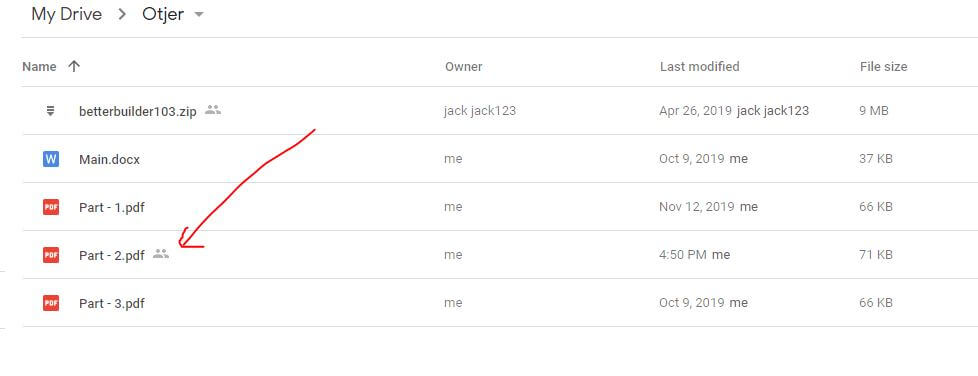
এবার ফাইলটিতে ক্লিক করে মাউসের রাইট বাটনে ক্লিক করুন। Share অপশনে ক্লিক করুন। তারপর নিচের মত একটা উইন্ডো ওপেন হবে।
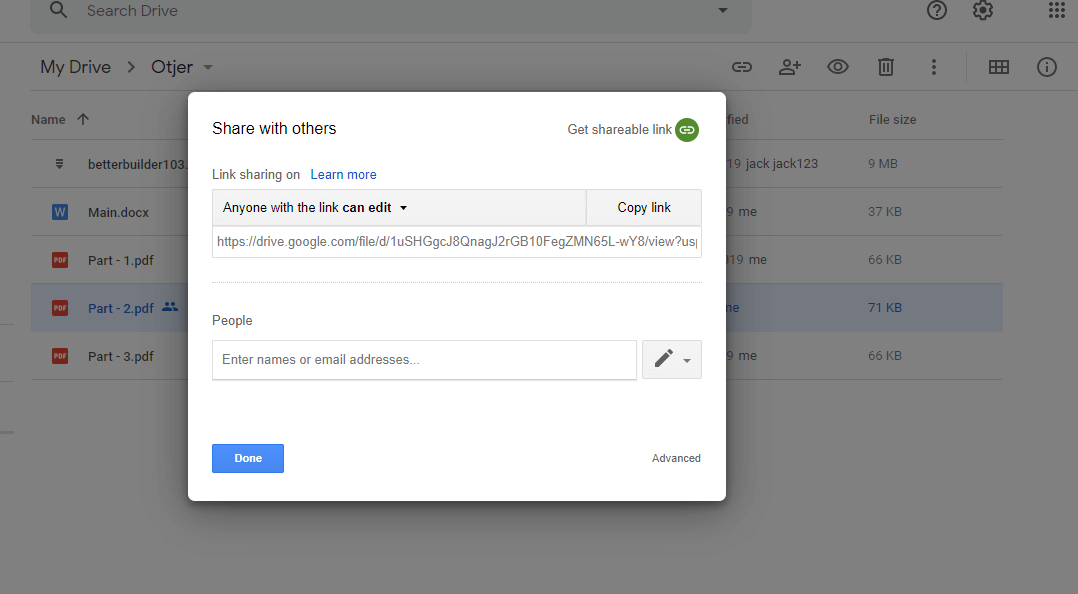
এবার একদম নিচের ডান পাশে থাক Advanced এ ক্লিক করুন, তাহলে নিচের মত একটি উইন্ডো পাবেন।
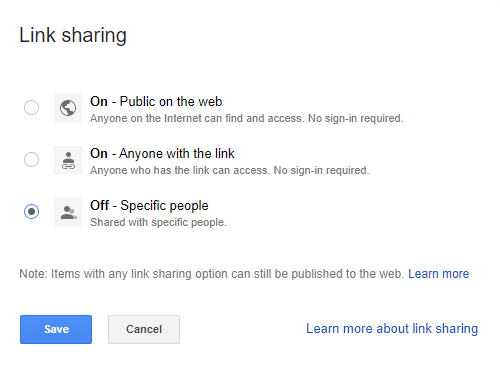
এবার Off – Specific people এ মার্ক করে Save এ ক্লিক করলে আপনার কাজ শেষ। এবার চলুন জানা যাক মোবাইলের ক্ষেত্রে কি করবেন। গুগল ড্রাইভ অ্যাপে প্রবেশ করুন। ফাইলের ডানপাশে থাকা তিনটি ডট আইকনে ক্লিক করুন।
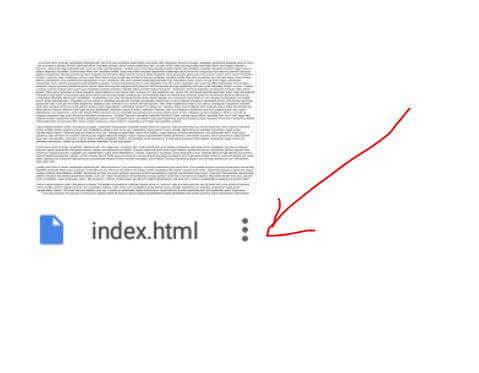 তারপর একটা উইন্ডো ওপেন হবে, সেখান থেকে Share এ ক্লিক করুন। এখানে ক্লিক করার পর নিচের মত একটা পেজ আসবে সেখান থেকে সবুজ রঙের আইকনটিতে ক্লিক করুন।
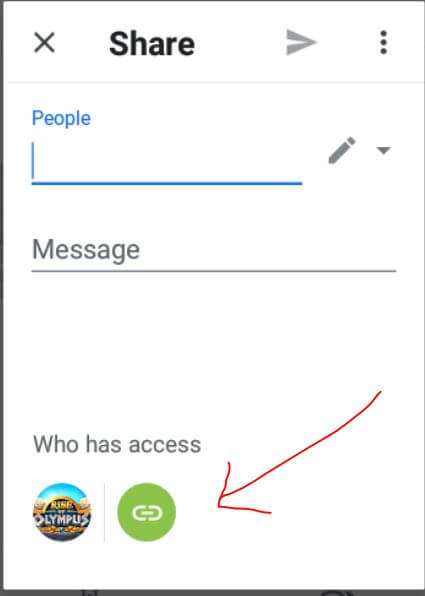
সবুজ রঙের আইকনে ক্লিক করার পর নিচের মত একটা পেজ আসবে এবং চোখের মত আইকনটিতে ক্লিক করুন।
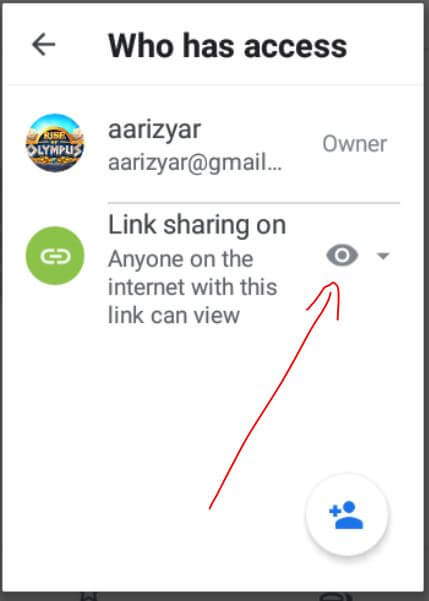
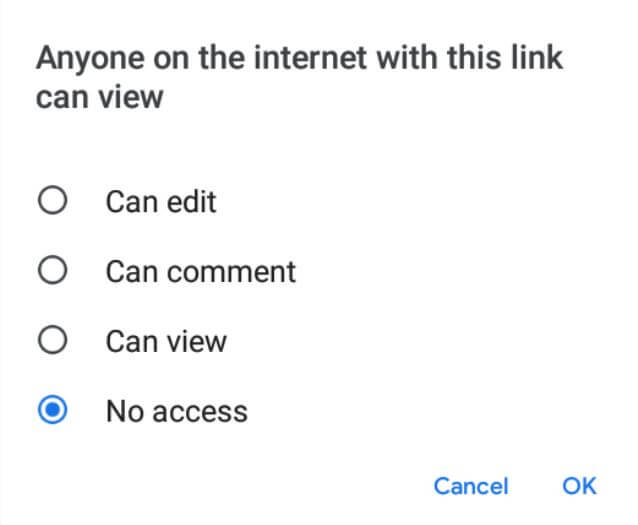
এবার আপনার চূড়ান্ত কাজ হল No access এ ক্লিক করে ok তে ক্লিক করা এবং এর মাধ্যমে আপনি সফলভাবে ফাইল শেয়ার বন্ধ করতে সক্ষম হবেন।
শেষ কথা
আশা করি উপরে উল্লেখিত পদ্ধতি অনুসরণের মাধ্যমে আপনি খুব সহজে গুগল ড্রাইভে শেয়ার করা ফাইল ডিলিট করতে পারবেন। তারপরেও যদি কোন সমস্যা হয়ে থাকে কমেন্ট করে আমাদের জানাতে পারেন।



গুগল ফর্মে প্রশ্ন তৈরি করে লিংক পাঠালে, responded রা প্রশ্নের নিচে সাবস্ক্রিপশন আইডি দেখতে পান কেন? এটি বন্ধ করব কিভাবে?
আমার মোবাইলের গুগল ড্রাইভে ১২.৯ জিবি ভর্তি হয়ে গেছে। আগে একইভাবে ডিলিট করতাম, এবারও একইভাবে ডিলিট করি, কিন্তু ফাইল শো করছে কিন্তু লেখা দেখা “Unable to open document”। এজন্য ১২.৯ জিবি কিছুতেই ডিলিট করতে পারছি না। কিভাবে গুগল ড্রাইভে স্পেস ডিলিট করতে পারি বলবেন, আর হ্যাঁ, আমি ওয়েবসাইট থেকে গুগল ড্রাইভে মুভি ডাউনলোড দিতাম।
আপনার সমস্যা জানানোর জন্যে ধন্যবাদ, সুজিত কুমার বিশ্বাস। আপনার প্রথম সমস্যা স্পেস সংক্রান্ত। সুতরাং, গুগল ড্রাইভে স্পেস বাড়ানোর ১২টি উপায় জেনে নিন। পরের সমস্যা ফাইল ডিলিট সংক্রান্ত। এটার জন্যে আপনি যেটা করবেন সেটা হচ্ছে গুগল ড্রাইভের ক্যাশ (Cache) ক্লিয়ার করা। যেভাবে করবেন-
১. গুগল ড্রাইভ ওপেন করুন।
২. বাম পাশের ড্রপ-ডাউন মেন্যু থেকে Settings এ যান।
৩. Settings থেকে Document Cache এ যান।
৪. Remove All Cache Data লেখাটিতে ক্লিক করুন এবং ক্যাশ ক্লিয়ার হওয়া পর্যন্ত অপেক্ষা করুন।
এবার, ফাইলে যান, দেখবেন যে কোনও ডকুমেন্ট ওপেন হবে।
ফটো গুগল ড্রাইভে আছে কিনা জানি না। অটো সিংক হয়ে আছে মনে হয়। এখন গুগল থেকে ফটো ডিলিট করবো কিভাবে?
একটা গুগল ড্রাইভে কতগুলো আলাদা আলাদা একাউন্টের গুগল ড্রাইভের ফোল্ডার শেয়ার করা যাবে? ১০ টা, ১৫ টা নাকি ২০ টারও বেশি? প্লিজ জানাবেন কেউ যদি জেনে থাকেন…
সর্বোচ্চ ২০টা।