English
 কিভাবে কম্পিউটারকে টিভির সঙ্গে কানেক্ট করবেন
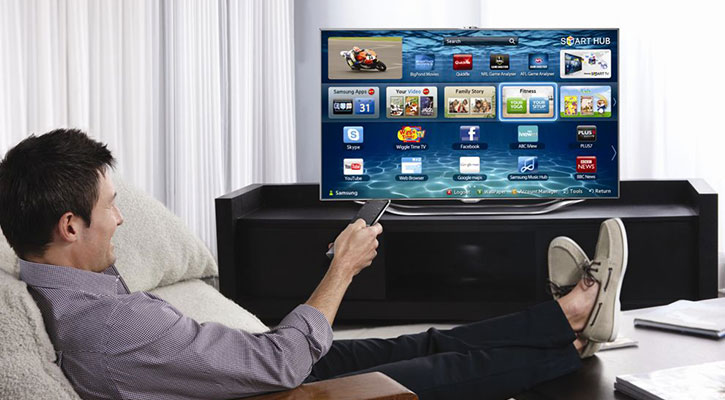
আমাদের দৈনন্দিন জীবনে কম্পিউটার যেমন গুরুত্বপূর্ণ, তেমনই গুরুত্বপূর্ণ একটি অংশ হচ্ছে টিভি। প্রতিনিয়ত প্রত্যক্ষ বা পরোক্ষ ভাবে আমরা যেমন কম্পিউটার ব্যবহার করি, তেমনই ব্যবহার করি টিভি। কম্পিউটার আবিষ্কারের সূচনা কাল থেকে এখন পর্যন্ত মানুষের জীবনকে সহজ থেকে সহজতর করে দিচ্ছে। আর টিভি জীবনকে করে তুলেছে আনন্দময় ও উপভোগ্য। কম্পিউটারকে টিভির সঙ্গে কানেক্ট করতে পারলে এই আনন্দ বেড়ে যাবে বহুগুণে।
মাঝে মাঝে এমন হয় আপনার কম্পিউটারে এমন কিছু আছে, যা আপনি আপনার টিভিতে খেলতে বা দেখতে চান। এছাড়া আপনার পরিবারের সদস্যদের দেখানোর মত একটি ভিডিও পাঠানো হয়েছে, আর এটা আপনি সবার সাথে একটি বড় পর্দায় দেখতে চান। এ-সব পরিস্থিতির সমাধান কি হতে পারে! হতে পারে কম্পিটারকে টিভির সঙ্গে কানেক্ট করা। কিভাবে কানেক্ট করবেন, সেটা নিয়েই আমাদের আজকের পোস্ট।
এক নজরে দেখে নিন যা আছে এই লেখায়-
কম্পিউটারকে টিভির সঙ্গে কানেক্ট করার উপায়
আজকে আমরা জানবো কম্পিউটারকে কিভাবে আমাদের টিভির সঙ্গে কানেক্ট করা যায়। এর জন্যে কয়েক রকমের পদ্ধতি আছে আর সে সব পদ্ধতি থেকে সহজ এবং সার্বজনীন পদ্ধতিগুলো ব্যবহার করে আমরা আমাদের কম্পিউটারকে টিভির সঙ্গে কানেক্ট করা শিখবো।
সহজ উপায়
যখন কোন কাজ সমাধানের অনেকগুলো উপায় থাকবে, তখন সব সময় চেষ্টা করা সবচেয়ে সহজ উপায়ে কাজটি সমাধান করা। সেই পরিপ্রেক্ষিতে আপনার টিভিকে ডেস্কটপ বা ল্যাপটপের সাথে দ্রুত এবং সহজতম উপায় কানেক্ট করার জন্য একটির সাথে অপরটি সরাসরি প্লাগ করুন।
প্রথমত, একটি পুরানো প্লেইন HDMI কর্ড ব্যবহার করে কাজটি খুব সহজেই করা সম্ভব। আশা করি আপনার পিসি বা ল্যাপটপে অন্তত একটি HDMI পোর্ট রয়েছে এবং আপনার HDTV এ অন্তত একটি HDMI পোর্ট আছে। আপনি যদি কখনও আপনার টিভিতে গেম কনসোল ব্যবহার করে থাকেন, তাহলে তো আপনার অন্তত একটি HDMI কর্ড থাকবেই।
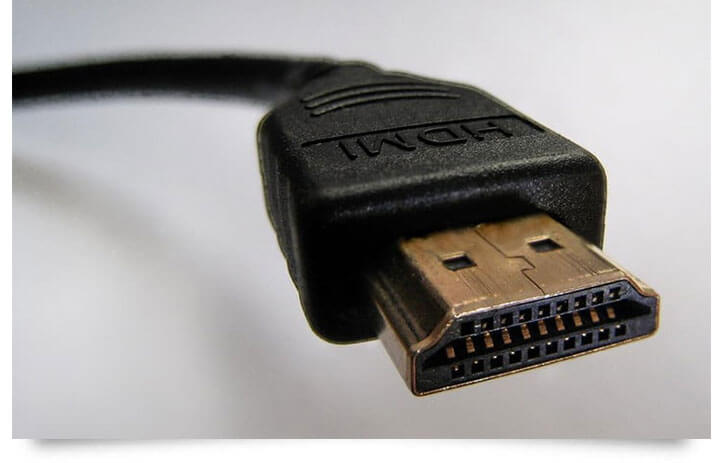
আশা করি, উপরের ছবিটি দেখে ইতোমধ্যে HDMI সম্পর্কে ধারণা পেয়ে গেছেন। এখন আপনি এই প্রশ্ন করতে পারবেন না, ভাই HDMI পোর্ট খায় না মাথায় দেয়। যাইহোক HDMI এর মধ্যে আবার মানের দিক দিয়ে কিছু ভিন্নতা আছে। তবে পোর্টগুলো একই আকারে তৈরি হয়।
HDMI পুরানো বা নতুন কোন ব্যাপার না। আমাদের উদ্দেশ্য পূরণের জন্য HDMI 2.0 যথেষ্ট। আর আপনি যদি 4K গেমিং এর পরিকল্পনা করেন, তাহলে আপনাকে অবশ্যই HDMI এর মান নিয়ে চিন্তা করতে হবে। এক্ষেত্রে HDMI প্রযুক্তির সর্বশেষ ভার্সন আপনাকে ব্যবহার করতে হবে।
একটা বিষয় সব সময় মনে রাখবেন, HDMI সাধারণত সবগুলো একই রকম ভাবে তৈরি করা হয়। আপনার প্রয়োজন হলে আপনি যে কোনো ব্রান্ডের HDMI কিনে আনতে পারেন। অনেক সময় দোকানদার আপনাকে দামী দামী HDMI দেখাতে পারে। এ ব্যাপারে একজন বিশেষজ্ঞর সাথে কথা বলে জানতে পারি, দামী অথবা কমদামী HDMI এ গভীরভাবে তেমন কোন পার্থক্য নেই, পার্থক্য মূলত ভার্সনে।
যাই হোক, আশা করি আপনার কাছে একটি HDMI আছে। এটার এক প্রান্ত আপনার টিভিতে, অন্যটি ডেস্কটপ বা ল্যাপটপে প্লাগ করতে হবে। বেশিরভাগ ল্যাপটপে আজকাল HDMI পোর্ট রয়েছে। যদি আপনার কাছে আসুস জেনবুক 3 ডিলাক্স বা ম্যাকবুক প্রোর মত অতি-পাতলা ল্যাপটপ থাকে, তবে আপনাকে নিচের ছবির মতো অ্যাডাপ্টার ব্যবহার করে HDMI প্লাগ করতে হবে।
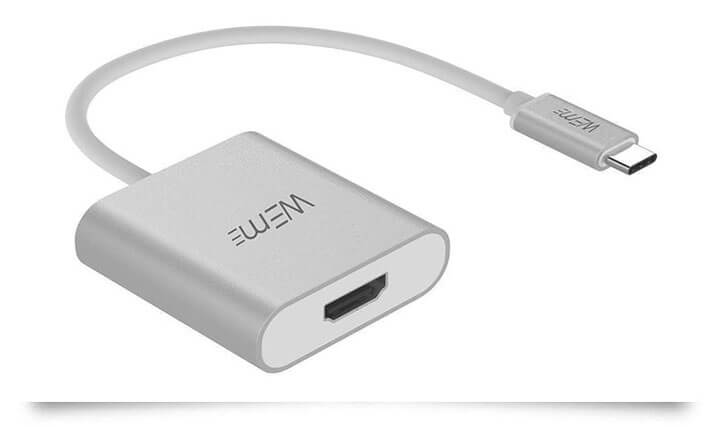
এভাবে আপনি খুব সহজে আপনার কম্পিউটারকে টিভির সঙ্গে কানেক্ট করতে পারবেন আর কম্পিউটারে থাকা গেম খেলতে পারবেন টিভিতে। কিংবা যে কোন মুভি টিভিতে চালু করে দিয়ে অন্যদের দেখার সুযোগ করে দিতে পারবেন আর নিজে কম্পিউটারে বসে অনায়াসে নিজের কাজ চালিয়ে যেতে পারবেন।
ওয়াইফাই ব্যবহার করে কানেক্ট
তবে মাঝে মাঝে HDMI এর দীর্ঘ তার আপনার প্রয়োজন পূরণ করতে অক্ষম। সেক্ষেত্রে আপনার টিভিকে কানেক্ট করার জন্য প্রয়োজন হয় ওয়াইফাই কানেকশনের। তবে একটা কথা বলে রাখা ভাল, ওয়াইফাই কখনো HDMI এর বিকল্প হতে পারে না।
প্রথমত আপনি যদি উইন্ডোজ ১০ ব্যবহার করেন, তবে মাইক্রোসফট ওয়্যারলেস ডিসপ্লে অ্যাডাপ্টার ব্যবহার করে আপনি টিভিতে কানেক্ট করতে পারেন।
ভিডিও দেখা বা ছোট খাট কাজ করার জন্য এটা সবচেয় দ্রুত এবং কার্যকর পদ্ধতি। তবে আপনার গেমিং এর জন্য এটা সর্বোত্তম পথ নয়। এবার জানুন কিভাবে ওয়াইফাই দিয়ে আপনার কম্পিউটারকে টিভির সঙ্গে কানেক্ট করবেন।
- টিভিতে ওয়াইফাই মোড অ্যাক্টিভ করুন। প্রয়োজনে টিভির সাথে দেওয়া নির্দেশনা বইয়ের অনুসরণ করুন।
- সব টিভিতে ওয়াইফাই থাকে না, তাই আগে নিশ্চিত হন ওয়াইফাই আছে নাকি।
- আপনার কম্পিউটার এবং টিভি একই ওয়াইফাই নেটওয়ার্কে থাকতে হবে।
- কম্পিউটারের রাইট ক্লিক করে Display Settings এ যান।
- Multiple displays তে ক্লিক করে Duplicate this display এ Apply করুন।
- তারপর উইন্ডোজের সেটিংসের Devices এ গিয়ে Connected Devices ক্লিক করুন।
- Add a device এ ক্লিক করার পর আপনার ওয়াইফাইয়ে কানেক্টেড সকল ডিভাইস দেখতে পারবেন।
- এইবার আপনার টিভি সিলেক্ট করুন এবং উইন্ডোজ স্বয়ংক্রিয়ভাবে আপনার টিভি সংযোগ করবে।
উইন্ডোজ ১০ ব্যবহারকারীদের জন্য আরেকটি সহজ উপায় হল, টিভিতে HDMI/USB পোর্টের সাথে কম্পিউটার কানেক্ট করা।
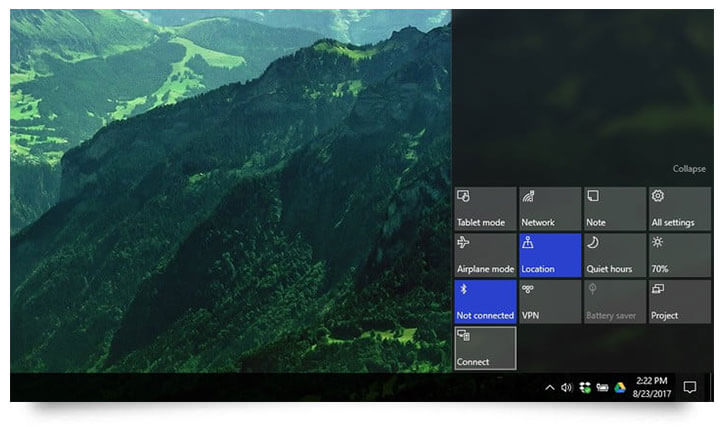
এ পদ্ধতির জন্যে আপনার কম্পিউটারের নোটিফিকেশন সেন্টারে ক্লিক করুন। সেখান থেকে Connect লেখাতে ক্লিক করলে মাইক্রোসফট ডিসপ্লে অ্যাডাপ্টরের পপ আপ মেনুতে রিমোট ডিসপ্লে অপশন দেখবেন। এইবার শুধু কানেক্টে ক্লিক করুন এবং আরামে টিভি উপভোগ করুন।
সার্বজনীন পদ্ধতি
আপনি ম্যাক, ওএস বা উইন্ডোজ ১০ এ Google Chrome ব্যবহার করে সরাসরি আপনার কম্পিউটার থেকে টিভিতে কানেক্ট করতে পারেন। এই সুবর্ণ সুযোগ আপনি Chrome Cast ব্যবহার করে করতে পারেন।
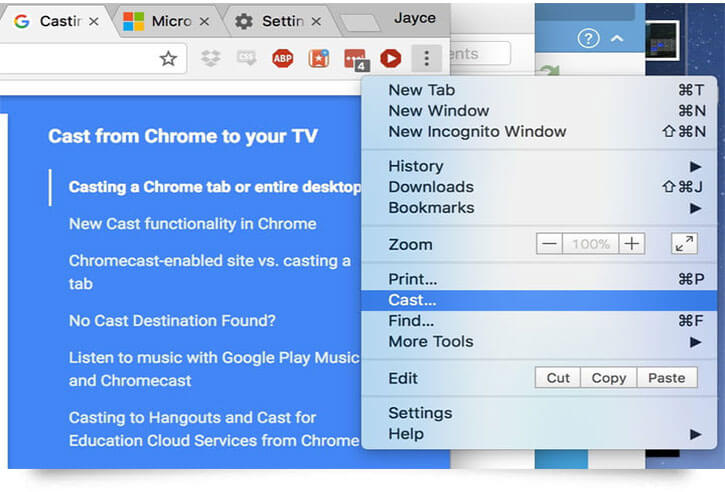
আপনার কম্পিউটারে থাকা লেটেস্ট Google Chrome এ গেলে আপনি উপরে ৩টা ডট দেখতে পাবেন। ঐখানে ক্লিক করলে আপনি Cast নামে অপশন পাবেন। Cast এ ক্লিক করলে আপনি আপনার টিভির নাম দেখতে পারবেন।
এরপর টিভির নাম সিলেক্ট করুন আর উপভোগ করুন।
শেষ কথা
উপরে উল্লেখিত সবগুলো পন্থার যে কোনটি ব্যবহার করে আপনি খুব সহজে কম্পিউটারকে টিভির সঙ্গে কানেক্ট করতে পারবেন। এখানে উল্লেখ করা সবগুলো পদ্ধতি বিভিন্ন পরিস্থিতিতে দরকারি। আপনি যদি ভাল মানের ছবি, ভিডিও এবং পারফরম্যান্স পেতে চান, তাহলে আমি পরামর্শ দিবো HDMI এর পদ্ধতিটি। তবে স্বাভাবিক ব্যবহারের ক্ষেত্রে ওয়াইফাই সবচেয়ে ভাল পদ্ধতি।