 English
 কম্পিউটারের ইউএসবি পোর্ট কাজ না করলে কি করবেন
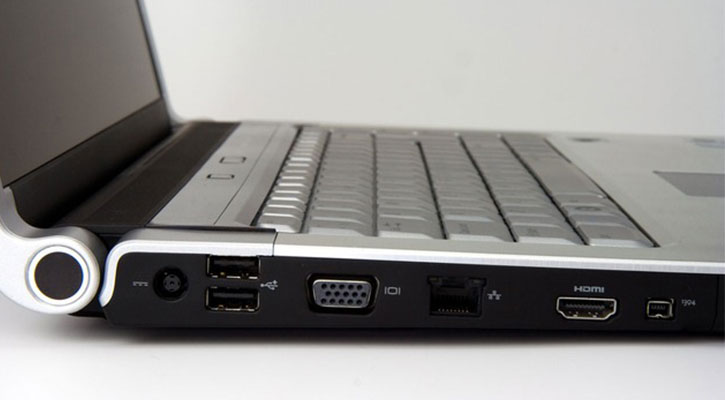
কম্পিউটারের সাথে অনান্য ডিভাইস কানেক্ট করার সহজ এবং সুন্দর উপায় হল ইউএসবি পোর্ট। ইউএসবি এর পূর্ণরূপ হল ইউনিভার্সাল সিরিয়াল বাস। আজ থেকে ২২ বছর আগে তথা ১৯৯৬ সালে এর আর্বিভাব হয়। বর্তমানে ইউএসবি এর মান নির্ধারণ হয় ইউএসবি ইমপ্লিমেন্টর ফোরাম দ্বারা।
আজকে আমি এর ইতিহাস বা পরিচয় বলতে আসিনি বরং এই গুরুত্বপূর্ণ যন্ত্রটির পোর্ট কাজ না করলে কি করবেন তার সমাধান দিতে। পোর্ট হল আপনার ইউএসবিটি কম্পিউটারের যেই অংশে প্রবেশ করান। হার্ডওয়্যার কিংবা সফটওয়্যার, যেকোন কারণে কম্পিউটারের ইউএসবি পোর্ট কাজ না করতে পারে। কাজ না করলে কি করবেন তার বেশ কিছু সমাধান দেয়া হল।
এক নজরে দেখে নিন যা আছে এই লেখায়-
কম্পিউটারের ইউএসবি পোর্ট
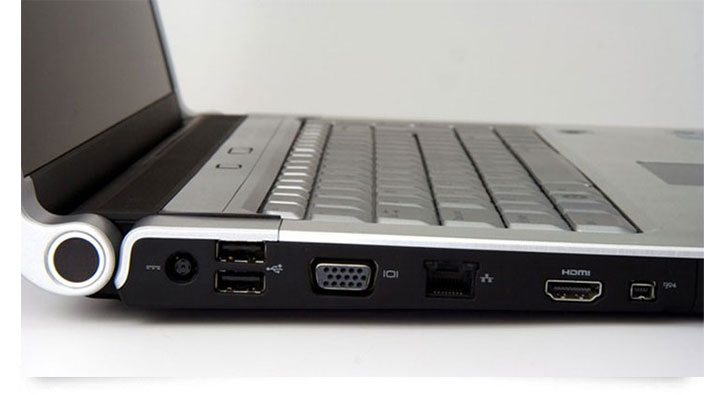
আপনি যদি ভাগ্যবান হন তবে কম্পিউটার রিস্টার্ট করলেই এই সমস্যা থেকে মুক্তি পাবেন। আপনার কম্পিউটার রিস্টার্ট হওয়ার পর পুনরায় ইউএসবিটি কম্পিউটারে প্লাগ করুন। আশা করি সমাধান পেয়ে গেছেন। তবে সমাধান না পেলে চিন্তার কিছু নেই, নিচে আমি আরও কিছু সমাধান দিয়েছি।
ইউএসবি এবং পোর্ট পরিষ্কার করুন
কম্পিউটারের প্রধান শত্রু ধুলোবালি। এর কারণে অনেক সময় কম্পিউটার চলাও বন্ধ করে দেয়। তাই প্রথমে আপনার ইউএসবি এবং কম্পিউটার পোর্টটি চেক করে দেখুন কোন ধুলোবালি কিংবা কোন কিছু আটকে আছে কিনা। যদি থেকে থাকে, তবে সাবধানতার সাথে পরিষ্কার করুন। কারণ অসাবধানতার কারণে আবার কোন কিছু ভেঙ্গে যেতে পারে। সবচেয়ে ভাল হয় আপনি যদি আগেই কম্পিউটারের বিভিন্ন যন্ত্রাংশ পরিস্কার করার সঠিক পদ্ধতি জেনে রাখেন।
অন্য ইউএসবি দিয়ে পরীক্ষা করুন
আপনার ইউএসবি পোর্ট ভাল আছে কিনা তা যাচাইয়ের সবচেয়ে সহজ পদ্ধতি হল অন্য আর একটি ইউএসবি লাগিয়ে দেখুন কাজ করে কিনা। কাজ না করলে বুঝতে হবে সমস্যা আপনার পোর্টে বা কম্পিউটারে। সেক্ষেত্রে অন্য পদ্ধতি অবলম্বন করতে হবে।
অন্য কোন ইউএসবি ডিভাইস দিয়ে পরীক্ষা করুন
ইউএসবি পেন ড্রাইভ, মাউস, কিবোর্ড কিংবা অন্য যেকোন ইউএসবি ডিভাইস দিয়ে আলাদা আলাদা পরীক্ষা করে দেখুন। কেননা অনেক সময় ড্রাইভার বা অন্য কোন সমস্যার কারণে নির্দিষ্ট কিছু ইউএসবি ডিভাইস কাজ করে না। এই পরীক্ষার মাধ্যমে যদি দেখেন কিছু ডিভাইস কাজ করে কিছু করে না তবে বুঝতে হবে আপনারপোর্ট ঠিক আছে। এবার আপনাকে অন্য উপায় অবলম্বন করতে হবে।
ডিভাইস ম্যানেজার চেক করুন
ডিভাইস ম্যানেজার মূলত উইন্ডোজের
একটি সেটিংস। ডিভাইস ম্যানেজারের যেকোন ২টি পদ্ধতি অবলম্বন করে আপনার ইউএসবি ঠিক করতে
পারবেন।
পদ্ধতি ১:
- কি বোর্ড থেকে Win+R একসাথেচাপুন।
- ইনপুট বক্সে devmgmt.msc টাইপকরে OK ক্লিক করলে ডিভাইস ম্যানেজার ওপেন হবে।
- কম্পিউটার আইকনের উপর ক্লিক করুন। ক্লিক করার পর অটো হার্ডওয়্যার স্ক্যান করবে।
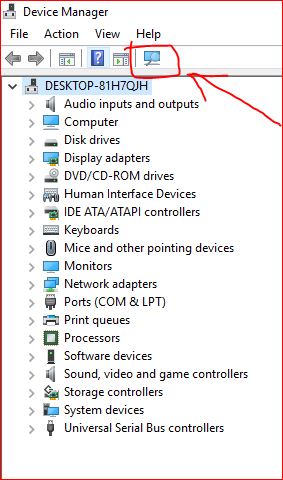
- স্ক্যান সম্পন্ন হলে আপনার ইউএসবি ডিভাইসটি কাজ করে কিনা তা পরীক্ষা করে দেখুন।
পদ্ধতি ২:
- কি বোর্ড থেকে Win+R একসাথেচাপুন।
- ইনপুট বক্সে devmgmt.msc টাইপকরে OK ক্লিক করলে ডিভাইস ম্যানেজার ওপেন হবে।
- নিচের লিস্ট থেকে Universal Serial Bus Controllers সিলেক্ট করুন।
- ক্লিক করার পর অনেক গুলো লিস্ট ওপেন হবে। তারপর প্রথমটিতে ক্লিক করে uninstall এ ক্লিক করুন।
- এই ভাবে সবগুলো uninstall করুন।
- এবার আপনার কম্পিউটার রিস্টার্ট করুন।
- উইন্ডোজ আপনার কম্পিউটারে স্বয়ংক্রিয় ভাবে ইউএসবি কন্ট্রোলার পুনরায় ইনস্টল করবে।
- এবার আপনার ডিভাইস কাজ করেকিনা পরীক্ষা করে দেখুন।
সিস্টেম আপডেট করুন
অনেক সময় ত্রুটিপূর্ণ আপডেটের কারণে বিভিন্ন সমস্যা দেখা দেয়। তারমধ্যে অন্যতম একটি সমস্যা হল ইউএসবি সার্পোট না করা। এক্ষেত্রে অধিকাংশ সময় শুধু মাত্র সিস্টেম আপডেট করে সমস্যা সমাধান করা সম্ভব।
আপডেট পদ্ধতি:
- কি বোর্ড থেকে Win+R একসাথেচাপুন।
- ইনপুট বক্সে devmgmt.msc টাইপকরে OK ক্লিক করলে ডিভাইস ম্যানেজার ওপেন হবে।
- Universal Serial Bus Controllers এ ক্লিক করুন।
- তারপর একটি লিস্ট ওপেন হবে।এবার প্রতিটিতে মাউসের বাম বাটন ক্লিক করে update driver এ ক্লিক করুন।
- এবার search automatically for updated driver software সিলেক্ট করুন।
- কাজ শেষ হলে কম্পিউটার রিস্টার্টকরুন। এবার আপনার ইউএসবি পরীক্ষা করে দেখুন কাজ করে কিনা।
ইউএসবি সিলেক্টটিভ সাসপেন্ড অপশন
মোবাইলের মত পিসিতেও পাওয়ার সেভ মোড আছে। এছাড়া ব্যালেন্স এবং হাই পাওয়ার মোডও রয়েছে। তবে এসব ফিচার কাজ করার ক্ষেত্রে আপনার পিসির পারফর্মেন্সের পরিবর্তন ঘটবে। আপনার পিসি যখন কম পাওয়ার/ভোল্ট পাবে তখন সে তার কাজেও পরিবর্তন ঘটাবে।
যাই হোক এসব ফিচার আপনি নিজের ইচ্ছামত কাস্টোমাইজ করারসুযোগ পাবেন। এর মধ্যে অন্যতম হল USB Selective Suspend ফিচার। USB Selective Suspend হল পাওয়ার সেভের একটি ফিচার। এই ফিচারটি সকল ইউএসবি ডিভাইসকে বন্ধ করে দেয় ব্যাটারি বা পাওয়ার সেভ করার জন্য। মাঝে মাঝে হয়তো আপনার অজান্তে এই ফিচারটি চালু থাকতেপারে সেক্ষেত্রে ইউএসবি কাজ করবে না।
বন্ধ করার পদ্ধতি:
- প্রথমে আপনার পিসিরControl Panel থেকে Power Options এ যান।
- তারপর Balanced অথবা PowerSaver যেটা আপনার সিলেক্ট করা সেটার Change Plan Settings এ ক্লিক করুন।
- এবার Change Advanced power settings এ ক্লিক করুন।
- USB Setting এ ডাবল ক্লিক এরপর USB Selective Suspend এ ক্লিক এবার যদি Disable করা থাকে তাহলে Enable করে দিন।
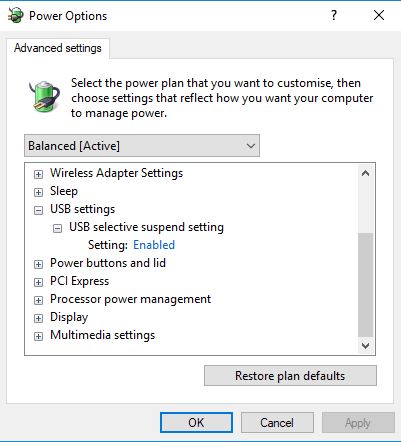
- কাজ শেষে হলে পরীক্ষা করে দেখুন।
শেষ কথা
পৃথিবীর কোন কিছু চিরস্থায়ী নয়। হতে পারে আপনার ইউএসবি ডিভাইসটি নষ্ট হয়ে গেছে সেক্ষেত্রে নতুন আর একটি ব্যবহার করুন। আর যদি আপনার পিসিতে সমস্যা থাকে তবে নতুন করে অপারেটিং সিস্টেম সেটআপ দিতে পারেন এবং এরপরও কাজ না করলে পোর্ট পরিবর্তন করে দেখতে পারেন।




ধন্যবাদ ভাই। ৪ ঘন্টা ধরে চেষ্টা করে সলভ্ করতে পারি নাই। আপনার লেখাটা পড়ে ৫ মিনিটেই ফিনিশ। Thanks you so mutch vai.
ভাই, আমার সামনের পোর্ট কাজ করে কিন্তু হঠাৎ করে পিছনের পোডে কাজ করে না।