English
 কম্পিউটারে ইমো ব্যবহার করবেন কিভাবে

কম্পিউটারে ইমো ব্যবহার করা অনেকের জন্যে স্মার্টফোনের চেয়ে বেশি স্বাচ্ছন্দময়। বিশেষ করে যারা সারাক্ষণ পিসির সামনেই বসে থাকেন, তাদের জন্যে ইমো ব্যবহার সহজ হয় যদি সেটা পিসিতেই থাকে। ইমোতে কোন কল বা মেসেজ আসলে উঠে গিয়ে ফোন নেয়া এবং কল রিসিভ করা কিংবা মেসেজ পড়া কারো কারো কাছে টাইম কনজিউমিং।
ইমো একটি স্মার্টফোন অ্যাপ যা অ্যান্ড্রয়েড এবং আইওএসে চলে। সাধারণত নিজের মোবাইল নাম্বার দিয়ে ইমো অ্যাকাউন্ট খোলা ও ভেরিফাই করতে হয়। তবে মোবাইল নাম্বার ছাড়াই ইমো অ্যাকাউন্ট ভেরিফাই করা যায়। একই সাথে, যদি পিসিতেই ইমো সেট আপ করা যায় এবং কল আসলে সেখানেই রিসিভ করা যায় কিংবা প্রয়োজনে অন্যকে কল দেয়া যায়, তবে অনেকের জন্যেই ভাল হয়।
আর তাদের জন্যেই আমাদের এই ভিডিও কলিং অ্যাপটির নতুন টিউটোরিয়াল, কম্পিউটারে ব্যবহারের পদ্ধতি।
কম্পিউটারে ইমো ব্যবহার করার উপায়
আপনি যদি মোবাইলের পাশাপাশি ল্যাপটপ বা ডেস্কটপেও ইমো ব্যবহার করতে চান, তবে নিচের স্টেপগুলো অনুসরণ করুন। তবে, তার আগে নিশ্চিত হয়ে নিন যে আপনার মোবাইলে ইমো আছে এবং তাতে আপনার একটি অ্যাকাউন্ট আছে।
স্টেপ-১: ইমো ডাউনলোড ও সেট-আপ
- আপনার কম্পিউটার থেকে গুগল ক্রোম কিংবা যে কোন ব্রাউজার ওপেন করুন।
- এবার ব্রাউজারে ইমোর অফিসিয়াল ওয়েবসাইট ভিজিট করুন।
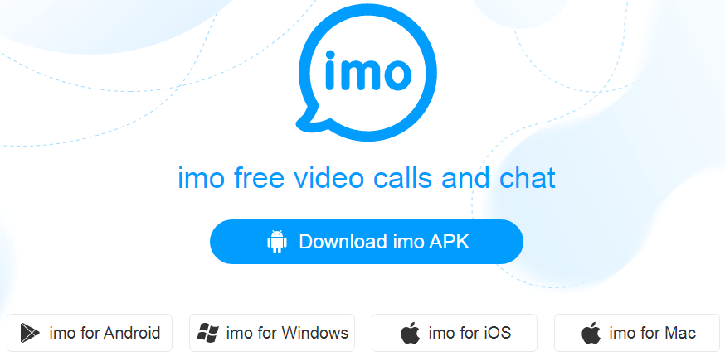
- দেখুন, Download imo APK বাটনের নিচে ইমো ফর অ্যান্ড্রয়েড, ইমো ফর উইন্ডোজ, ইমো ফর আইওএস, ইমো ফর ম্যাক লেখা রয়েছে। ধরে নিলাম আপনি উইন্ডোজ পিসি ব্যবহার করছেন। সুতরাং, imo for Windows এ ক্লিক করুন। আর যদি ম্যাক ব্যবহার করেন, তবে imo for Mac এ ক্লিক করুন।
- ইমো সেট আপ ফাইলটি ডাউনলোড হবে, আপনি শুধু কোন ফোল্ডারে ডাউনলোড করতে চান, সেটি সিলেক্ট করে দিন। একটা সফট্ওয়্যার যেভাবে কম্পিউটারে ডাউনলোড ও সেট আপ করেন, এটিও সেরকমই।
- এবার সেট-আপ ফাইলটি ওপেন করুন। সেট-আপ শুরু করতে নিয়ম অনুয়ায়ী ইমোর terms and conditions অ্যাক্সেপ্ট করে নিন এবং ইনস্টল বাটনে ক্লিক করুন।
- ইনস্টল কমপ্লিট হওয়া পর্যন্ত অপেক্ষা করুন এবং শেষ হয়ে গেলে Finish বাটনে ক্লিক করুন।
স্টেপ-২: ইমো সেট-আপ
- আপনার কম্পিউটারে ইমো অ্যাপটি যদি আগে থেকেই চালু করা থাকে তো ভাল। আর না থাকলে চালু করুন।
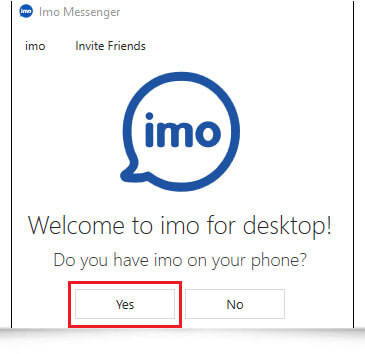
- চালু হলেই আপনি একটি প্রশ্ন পাবেন যে আপনার মোবাইলে ইমো আছে কি, নেই। আপনি তখন Yes বাটনে ক্লিক করুন।
- এবার আপনার কান্ট্রি অর্থাৎ যে দেশে থাকেন, সে দেশ সিলেক্ট করে দিন। এরপর আপনার নাম্বার দিন, এটা অবশ্যই আপনার ওই নাম্বার হতে হবে, যে নাম্বার দিয়ে মোবাইলে ইমো খুলেছিলেন।
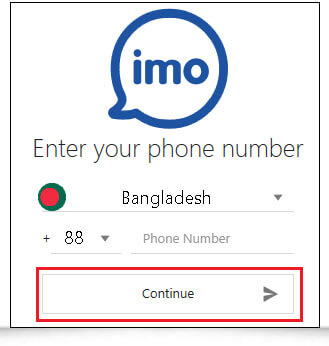
- এবার Continue বাটনে ক্লিক করুন।
- আপনার মোবাইল চেক করুন। দেখুন ইমো থেকে একটি মেসেজ এসেছে যেখানে একটি ভেরিফিকেশন কোড দেয়া আছে।
- Enter Your Verification Number লেখা একটি উইন্ডো ওপেন হয়েছে দেখুন। সেখানে এই ভেরিফিকেশন কোডটি দিন এবং ডানপাশের অ্যারো চিহ্নটিতে ক্লিক করুন। অথবা আপনার কম্পিউটার থেকে Enter কী চাপুন।
ব্যস্, আপনার কম্পিউটারে ইমো অ্যাকাউন্ট সেট-আপ হয়ে গিয়েছে। সুতরাং, কম্পিউটারে ইমো ব্যবহার করতে আপনার আর কোন বাধা নেই। এখন মোবাইলের মতো কম্পিউটারেরও যখন তখন ইমো ইউজ করতে পারবেন। আর সেই সাথে বন্ধুদের সাথে কি কথা বলেছেন, তা রেফারেন্স হিসেবে রেখে দিতে চাইলে জেনে নিন কিভাবে ইমোতে কল রেকর্ড করবেন। এই পদ্ধতিতে আপনি যেমন অডিও কল রেকর্ড করতে পারবেন, তেমনি ভিডিও কলও রেকর্ড করে রাখতে পারবেন।