 English
 মাত্র ৫ মিনিটে তৈরি করুন ওয়ার্ডপ্রেসে ফ্রি ওয়েবসাইট
ওয়ার্ডপ্রেসে ফ্রি ওয়েবসাইট তৈরি করা কঠিন কোনো কাজ নয়। আপনি যদি নিজের জন্য পার্সোনাল ওয়েবসাইট তৈরি করতে চান তাহলে সেটাও সম্ভব। আবার আপনি চাইলে অন্য কোনো কাজের জন্যও ওয়েবসাইট তৈরি করতে পারেন। তবে যে কাজের জন্যই ওয়েবসাইট তৈরি করেন না কেনো, সিস্টেম একই থাকবে।
একটি ওয়েবসাইট তৈরি করার আগে চিন্তা করুন আপনি আপনার ওয়েবসাইট কি জন্য তৈরি করবেন বা আপনি কি ধরনের সেবা দিতে চান। যদি পার্সোনাল ওয়েবসাইট হয় তাহলে তো সেখানে আপনার ইচ্ছা মতো লেখালেখি করতে পারবেন। এছাড়াও আপনি নিজের পছন্দ মতো আপনার ওয়েবসাইট ডিজাইন করতে পারবেন। এই আর্টিকেলে আমি আপনাদের জানাবো কিভাবে ওয়ার্ডপ্রেস প্লাটফর্ম ইউজ করে মাত্র ৫ মিনিটে আপনি আপনার নিজের জন্য সুন্দর একটি ওয়েবসাইট তৈরি করতে পারেন।
ওয়ার্ডপ্রেসে ফ্রি ওয়েবসাইট
ওয়ার্ডপ্রেসে ওয়েবসাইট তৈরি করতে কোনো টাকা লাগবেনা, শুরু থেকে সবগুলো স্টেপ ফলো করেই আপনি আপনার প্রথম ওয়েবসাইট তৈরি করতে পারবেন।
ফ্রি তে ওয়েবসাইট তৈরি করার জন্য আপনাকে প্রথমে যে ওয়েবসাইটে যেতে হবে সেটি হলো WordPress.com। প্রথমেই আপনার সামনে নিচের ছবির মতো একটি পেইজ আসবে যা ওয়ার্ডপ্রেসের হোম পেইজ।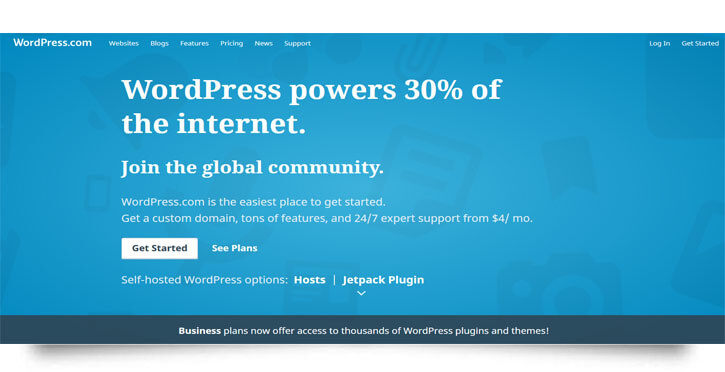 এখন ফ্রি অ্যাকাউন্ট রেজিস্টার করতে প্রথমে আপনি Get Started বাটনে ক্লিক করুন।
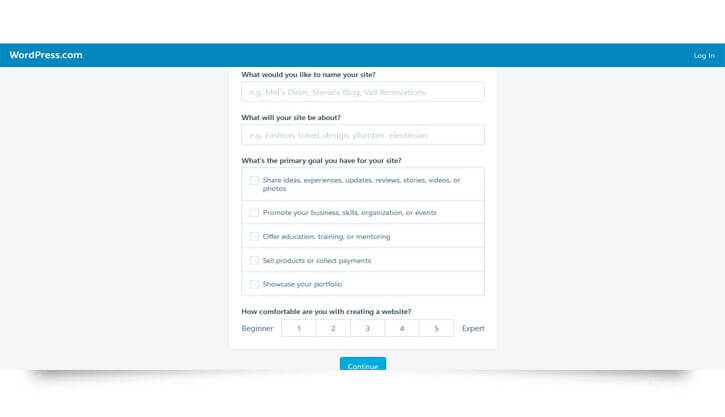 Get Started বাটনে ক্লিক করার পর উপরের ছবির মতো একটি পেজ আসবে আপনার সামনে, যেখানে আপনাকে কিছু ইনফর্মেশন দিতে হবে। দেখুন প্রথমেই বলা আছে আপনার ওয়েবসাইটের নাম কি হবে সেটি লিখার জন্য। এখানে আপনি আপনার ওয়েবসাইটের নাম দিন।
পরের প্রশ্নে বলা আছে আপনার ওয়েবসাইট কি সম্পর্কে হবে? অর্থাৎ আপনি আপনার ওয়েবসাইটে কি নিয়ে লিখবেন বা আপনার ওয়েবসাইটে কি থাকবে সেটা আপনাকে লিখতে হবে।
এখন জানতে চেয়েছে আপনার ওয়েবসাইটের লক্ষ্য কি? এখানে নিচে অপশন দেয়া আছে, আপনি ইচ্ছা মতো সিলেক্ট করে দিতে পারেন।
এই প্রশ্নে আপনার লেভেল সম্পর্কে জানতে চেয়েছে। অর্থাৎ আপনি কি মাত্র শুরু করেছেন নাকি অনেক দিনের দক্ষতা আছে। আপনি যদি বিগেনার হয়ে থাকেন তাহলে লেভেল ওয়ান সিলেক্ট করে দিন।
এখন কন্টিনিউ বাটনে ক্লিক করুলে নিচের ছবির মতো একটি পেইজ আপনার সামনে আসবে।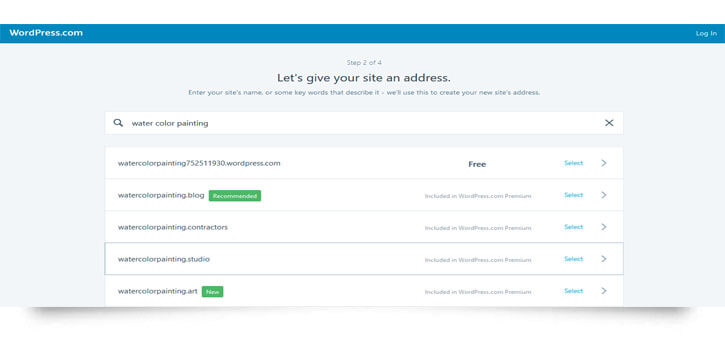 এই পেইজে এখন আপনার ওয়েব সাইটের কি-ওয়ার্ড লিখতে হবে। মূলত এটি আপনার ওয়েবসাইটের অ্যাড্রেস, অর্থাৎ মানুষ আপনার ওয়েবসাইট খুঁজে পাওয়ার জন্য কি লিখে সার্চ করবে সেটা। আমরা যখন কোনো ওয়েবসাইট খুঁজি তখন সাইটের অ্যাড্রেস লেখার সময় www. লিখার পর যা লিখতে হয় আসলে সেটাই হচ্ছে সাইটের অ্যাড্রেস।
এখন আপনি আপনার অ্যাড্রেসটি লেখার পর নিচে কিছু অপশন আসবে, এখানে আসলে আপনি আপনার ওয়েবসাইটের জন্য ফ্রি ভার্সন চাচ্ছেন নাকি প্রিমিয়াম ভার্সন চাচ্ছেন তা জানতে চাওয়া হবে। আপনি ফ্রি তে ওয়েবসাইট তৈরি করতে চাইলে অবশ্যই ফ্রি ভার্সন চয়েজ করুন। এখন আপনার সামনে নিচের ছবির মতো একটি পেইজ আসবে যেখানে আপনাকে বলা হবে একটি প্ল্যান চয়েজ করার জন্য।
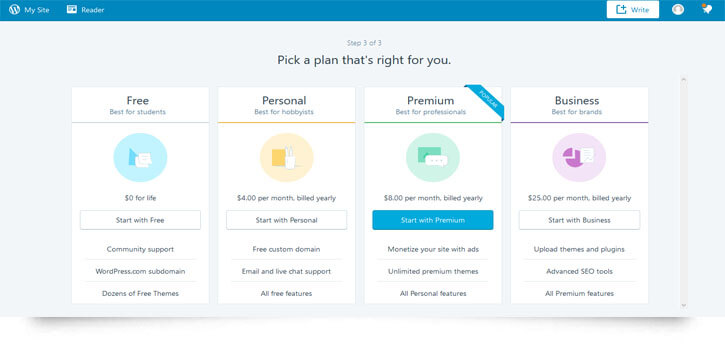 আপনি আপনার পছন্দমতো একটি চয়েজ করে নিন। তবে ফ্রি ভার্সনের জন্য অবশ্যই স্টার্ট উইথ ফ্রি অপশনে ক্লিক করুন।
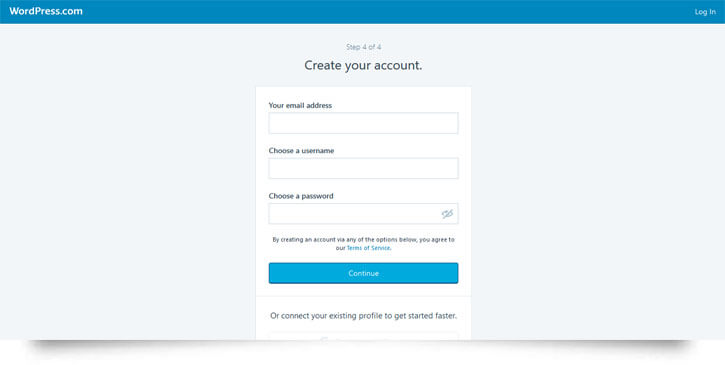
এখন আপনার সামনে যে পেইজ আসবে সেখানে আপনার ইমেইল অ্যাড্রেস, ইউজারনেম, পাসওয়ার্ড ইত্যাদি দিতে হবে অথবা আপনার যদি গুগল অ্যাকাউন্টে আগে থেকে লগ ইন করা থাকে তবে কন্টিনিউ উয়িথ গুগল অপশনে ক্লিক করতে পারেন। এখন কন্টিনিউ বাটনে ক্লিক করে পরের পেইজে চলে যান।
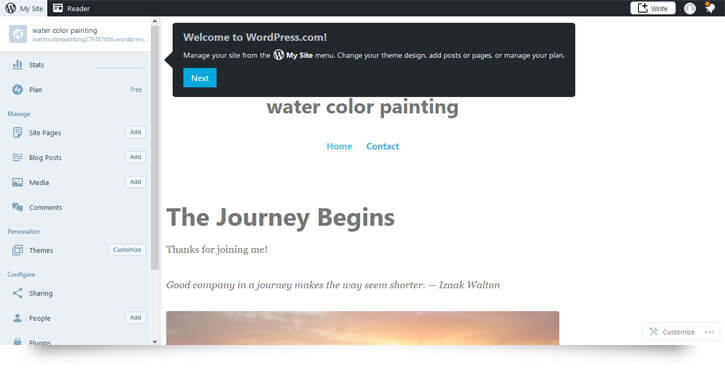 দেখুন এখন উপরের ছবির মতো আপনার সামনে একটি পেইজ চলে এসেছে যেখানে আপনাকে আপনার নতুন ওয়েবসাইটে স্বাগত জানানো হয়েছে। আশা করছি এই স্টেপ পর্যন্ত আসতে আপনার ৫ মিনিটের বেশি লাগবে না।
এখন আপনি ভিউ মাই সাইট অপশনে ক্লিক করুন। দেখুন আপনার সামনে আপনার ওয়েবসাইট ওপেন হয়েছে। উপরে সার্চ বারে তাকালে দেখতে পাবেন আপনার দেয়া অ্যাড্রেস এখানে লেখা আছে। এখন এই অ্যাড্রেস লিখে যে কেউ সার্চ করলেই আপনার ওয়েবসাইট দেখতে পাবে।
রেজিস্ট্রেশন করার পর আপনার ইমেইল অ্যাড্রেসে একটি ইমেইল চলে যাবে। ইমেইলের ভেতরে কনফার্ম নাউ লেখা একটি বাটন থাকবে যেখানে ক্লিক করলে আপনার অ্যাকাউন্ট কনফার্ম হয়ে যাবে। ইমেইলটি চেক করে আপনার ওয়েবসাইট ভেরিফাই করে নিন। আপনার ওয়েবসাইটটি এখন খালি। আপনি চাইলে এখনই কিছু লিখতে পারেন বা কোনো কনটেন্ট শেয়ার করতে পারেন।
ওয়েবসাইট এডিট করার জন্য আবার ওয়ার্ডপ্রেসের সাইটে গিয়ে লগ ইন করুন। লগ ইন করলে আপনার সামনে নিচের ছবির মতো একটি ড্যাশবোর্ড আসবে যেখানে বামদিকে আপনি দেখতে পাবেন আপনার ওয়েবসাইটের বিভিন্ন তথ্য।
তাছাড়াও ভিউ সাইটে ক্লিক করলে আপনি আপনার সাইট দেখতে পাবেন। এছাড়া আরো অনেক অপশন আছে যেমন প্ল্যান, মিডিয়া, কমেন্টস, থিম ইত্যাদি। এগুলো ব্যবহার করে ওয়েবসাইট আরো সুন্দর করতে পারেন। প্রথমেই থিম অপশনে ক্লিক করলে দেখতে পাবেন এখানে অনেক থিম রয়েছে। তবে সবগুলো থিম যে ফ্রি এমন নয়। ফ্রি থিম দেখতে উপরে ফ্রি অপশনে ক্লিক করুন। এখন যে-সব থিম দেখতে পাবেন সবগুলোই ফ্রি। এখান থেকে আপনি ইচ্ছা মতো থিম সিলেক্ট করে আপনার ওয়েবসাইট সাজাতে পারেন।
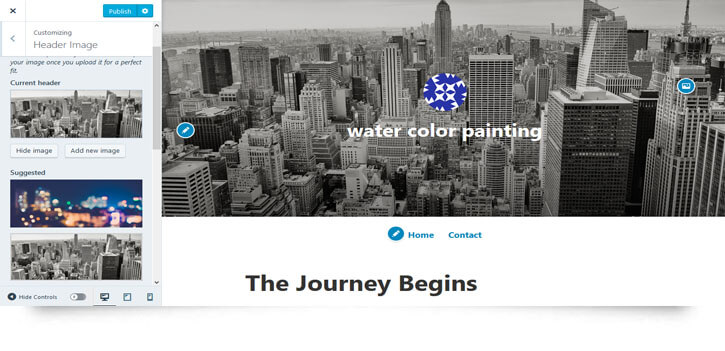
আপনি চাইলে থিম সেট করার পর আপনার ওয়েবসাইটে যে পেইজটি এখন দেখতে পাচ্ছেন, সেটা কাস্টমাইজ করতে পারেন। এজন্য দেখবেন উপরের দিকে কোণায় একটি ছবির মতো লোগো আছে যেখানে ক্লিক করে আপনি কাস্টমাইজ করে ওয়েবসাইটে ট্যাগলাইন যোগ করতে পারবেন। চাইলে এখান থেকে হেডারে যে ইমেজ দেয়া আছে সেটাও চেঞ্জ করতে পারবেন।
এখন ওয়েবসাইটে কোনো পোস্ট দিতে চাইলে আবার ড্যাশবোর্ডে যেতে হবে। সেখানে ব্লগ পোস্ট অপশনে ক্লিক করে নতুন পোস্ট অ্যাড করতে পারবেন যা আপনার সাইটে দেখা যাবে।
এভাবে আপনি আপনার ওয়েবসাইট অপটিমাইজ করতে পারবেন এবং চাইলে মেনুও চেঞ্জ করতে পারবে। অর্থাৎ আপনি যে-রকম একটি ওয়েবসাইট তৈরি করতে চান ঠিক সেরকমভাবেই তৈরি করতে পারবেন।
আমি এখানে আপনাদের ওয়ার্ডপ্রেসে ফ্রি ওয়েবসাইট তৈরি করার বেসিক জিনিসটা বলে দিলাম। এখন আপনি চাইলেই নিজের জন্য একটি ওয়েবসাইট তৈরি করে নিতে পারবেন। আশা করছি কোনো রকম সমস্যা হবে না। যদিও কোনো সমস্যা হয় তাহলে এখানে কমেন্ট করে জানাতে পারেন। আমি চেষ্টা করবো সমস্যা সলভ্ করে দেয়ার জন্য।


ভাই আপনি আমাকে একটা ওয়েব সাইট বানিয়ে দিবেন প্রিজ
লেখাটি পড়া ও কমেন্ট করার জন্যে আপনাকে ধন্যবাদ। এই লেখাটির লেখক, অভিজিৎ মোদক আমাদের এখানে এখন আর লিখছেন না। তাই, আপনার প্রশ্নটির উত্তরের জন্যে আপনাকে অপেক্ষা করতে হবে। আমরা লেখকের সঙ্গে যোগাযোগ করবো এবং আপনার কমেন্টটির উত্তর দিতে অনুরোধ করবো, অপেক্ষায় থাকুন।