English
 ২৩টি দরকারী উইন্ডোজ কমান্ড প্রম্পট
অনেক সময়েই আমাদেরকে পিসিতে বিভিন্ন কমান্ড রান করতে হয়। কিন্তু এতসব কমান্ড মনে রাখা আর কোন কমান্ড দিয়ে কি কাজ করা যায়, তা নিয়ে অনেক বিড়ম্বনায় পড়তে হয়। আজকে উইন্ডোজ কমান্ড প্রম্পট সম্পর্কিত এমন কিছু টিপস এবং ট্রিক আপনাদের সাথে শেয়ার করব যা কাজে লাগিয়ে খুব সহজেই আপনি বিভিন্ন কাজ করতে পারবেন খুব সহজেই।
এসব কমান্ডের মধ্যে রয়েছে ওয়াইফাই কমান্ড, ফাইল ডিলিট, লিসি ড্রাইভার চেকসহ আরও অনেক কমান্ড। তাহলে চলুন কথা না বাড়িয়ে শুরু করা যাক কিছু দরকারী উইন্ডোজ কমান্ড প্রম্পট সম্পর্কে।
এক নজরে দেখে নিন যা আছে এই লেখায়-
দরকারী উইন্ডোজ কমান্ড প্রম্পট
কমান্ড প্রম্পট ওপেন করবেন যেভাবে
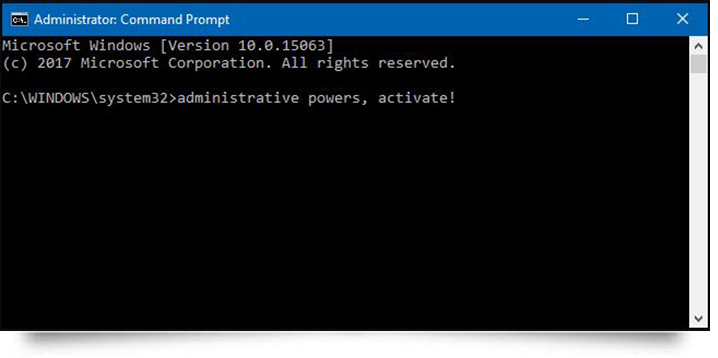
আপনার কম্পিউটারের সার্চ বারে গিয়ে cmd লিখে এন্টার চাপলেই কমান্ড প্রম্পট ওপেন হয়ে যাবে, ঠিক উপরের ছবিটির মত। কমান্ড প্রম্পট ওপেন হলে আপনার প্রয়োজন অনুসারে কমান্ড লিখুন, উইন্ডোজ আপনাকে সঠিক ফলাফলটি দেখিয়ে দেবে।
টেম্পোরারি ফাইল ডিলিট
সার্চ বারে cmd লিখে কমান্ড উইন্ডো ওপেন করুন। এরপর %temp% লিখে এন্টার চাপুন, আপনার পিসিতে জমে থাকা সব টেম্পোরারি ফাইল দেখতে পাবেন। এবার সেগুলো ডিলিট করে দিন। এছাড়াও, টেম্পোরারি ফাইল সম্পর্কে বিস্তারিত জেনে নিন আর ডিলিট করার সবচেয়ে কার্য্যকরী উপায়টিও জেনে রাখুন।
পিসি ড্রাইভার লিস্ট
এই সিম্পল কমান্ডটি ব্যবহার করে আপনার কম্পিউটারে ব্যবহার করা সব ড্রাইভার লিস্ট এক সাথে দেখতে পারবেন। কেবল এই ড্রাইভার কোয়েরি কমান্ডটি রান করলেই মুহূর্তেই আপনার কম্পিউটারে ইনস্টল করা সব ড্রাইভারের লিস্ট চলে আসবে।
এই কমান্ডটি ইউজ করে দেখতে পারবেন ড্রাইভারের নাম, টাইপ এবং আরও অনেক ইনফরমেশন। এ জন্যে cmd তে গিয়ে জাস্ট driverquery শব্দটি লিখুন। এছাড়াও জেনে নিন কোন সফট্ওয়্যার ছাড়াই কিভাবে আপনার কম্পিউটারের সমস্ত তথ্য সম্পর্কে জানবেন।
ডিফল্ট প্রোগ্রাম চেক
আপনার পিসিতে কোন প্রোগ্রামের জন্য কোনটি ডিফল্ট প্রোগ্রাম হিসাবে রাখা হয়েছে সেটি জানতে পারবেন এই কমান্ড দিয়ে। আপনাকে টাইপ করতে হবে assoc কমান্ডটি।
সফট্ওয়্যার আন-ইনস্টল করতে
প্রয়োজনের সময় বিভিন্ন সফট্ওয়্যার ইনস্টল করেছেন। এখন আর প্রয়োজন নেই। তাই কিছু সফট্ওয়্যার আন-ইনস্টল করতে চান। এ জন্যে উইন্ডোজে গিয়ে Ad Remove টুলটি খুঁজতে হবে। কি দরকার এতো ঝামেলা করার! সরাসরি কমান্ড লিখুন perfmon.msc আর অপ্রয়োজনীয় সফট্ওয়্যারটি আন-ইনস্টল করে দিন ঝামেলা ছাড়াই।
সিস্টেম কনফিগারেশন
আপনার কম্পিউটারের সিস্টেম কনফিগারেশন, যেমন বুট, সার্ভিস, স্টার্ট-আপ, টুলস্ ইত্যাদি দেখতে চাইলে কমান্ড প্রম্পটে msconfig লিখে এন্টার চাপুন। এখান থেকে আপনি প্রয়োজনীয় এডিটিং করতে পারেবন। যেমন, স্টার্ট-আপে রান থাকা প্রোগ্রাম বন্ধ করতে পারবেন।
পারফর্মেন্স মনিটর
আপনার কম্পিউটার আপনাকে কেমন পারফর্মেন্স দিচ্ছে তা মনিটর করতে চাইলে কমান্ডে perfmon.msc লিখে এন্টার চাপুন। টোটাল পারফর্মেন্সের একটা ওভারভিউ দেখতে পাবেন।
কমান্ড হিস্টোরি
এই কমান্ডটি ইউজ করে আপনি আপনার কমান্ডের ইতিহাস ট্র্যাক করতে পারবেন। অতীতে ব্যবহার করা কমান্ড সন্ধান করতে এই কমান্ডটির প্রয়োজন পড়ে। যে কমান্ডটি আপনি মনে করতে পারছেন না, সেটি বলে দিবে। কমান্ডে লিখতে হবে doskey/history।
ডিভাইস ম্যানেজার
শর্টকাটে কম্পিউটারের ডিভাইস ম্যানেজারে যেতে চাইলে devmgmt.msc কমান্ডটি লিখে এন্টার চাপুন।
মাল্টিফল কমান্ড
যদি আপনার দুইটা কমান্ডের পর আবার আরেকটি কমান্ডের দরকার হয়, তাহলে খুব সহজেই এই কমান্ডের মাধ্যমে ব্যবহার করতে পারবেন। এর মাধ্যমে আপনার সময় বাঁচবে। এজন্য আপনাকে দুই কমান্ডের মাঝখানে && দিতে হবে।
আউটপুটকে ক্লিপবোর্ডে পাঠান
অনেক সময় কমান্ডে রান করানো আউটপুট সেভ করে রাখার দরকার হয়। সেক্ষেত্রে অনেকে কপি করে আবার পেস্ট করে তারপর সেভ করে রাখেন। কিন্তু খুব সহজেই এই কমান্ডটি ইউজ করে আউটপুটকে ক্লিপবোর্ডে পাঠাতে পারেন। কমান্ড লিখুন ipconfig | clip
রঙিন কমান্ড প্রম্ফট
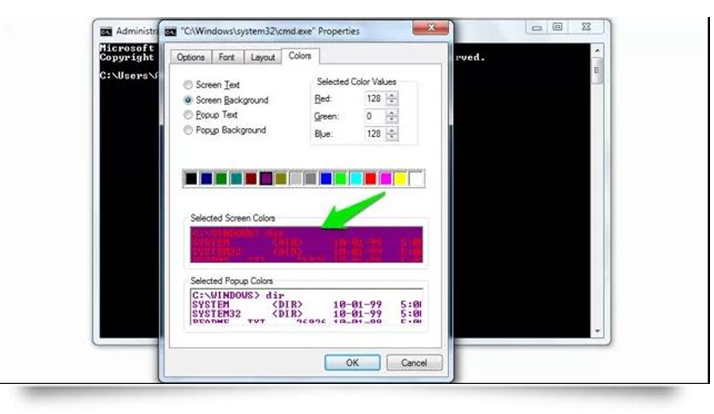
আপনি চাইলে আপনার উইন্ডোজের কমান্ড প্রম্ফটের কালার পরিবর্তন করতে পারবেন। এটা খুব সহজেই করতে পারবেন, কেবলমাত্র কমান্ড প্রম্ফটের টপ কর্নারে গিয়ে রাইট ক্লিক করলেই হবে৷ কালার ট্যাবে গিয়ে ব্যাকগ্রাউন্ড কালার এবং টেক্সট কালার পরিবর্তণ করতে পারবেন।
স্ক্যান সিস্টেম ফাইলস
এটি একটি ফাইল চেকার টুল। এই কমান্ড ব্যবহার করে উইন্ডোজে থাকা সব ফাইল চেক করে দেখতে পারবেন। এমনকি এই কমান্ডেই কোন ফাইল যদি মিস থাকে অথবা করাপ্টেড থাকে, তাহলে সেই সমস্যা খুব সহজে ফিক্স করতে পারবে এই কমান্ড। কমান্ড লিখুন Sfc/scannow
ইউজ কুয়িক এডিট মোড
এই কমান্ডের সাহায্যে কুয়িক এডিট মোড করতে পারবেন। সহজে এডিট কিংবা কপি করা যাবে। আপনি কোন কনটেন্টকে হাইলাইট করতে পারবেন সহজে।
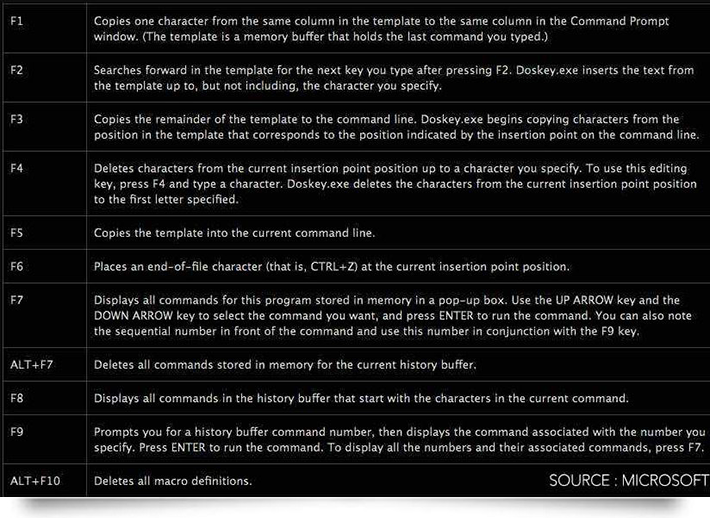
ফাংশন কিস এন্ড প্রোইউজার
সিএমডি ট্রিক এবং টিপসের মধ্যে এটাও খুব দরকারী একটি কিস। এই কমান্ড আপনার সিএমডি এক্সপেরিয়েন্স আরও ইম্প্রুভ করাবে।
যে কোন সাইটের আইপি এড্রেস
মজার বিষয় হল কমান্ড প্রম্ফট ইউজ করে আপনি যে কোন সাইটের আইপি এড্রেস দেখতে পারবেন। আর এটি করতে হলে কমান্ডে আপনাকে লিখতে হবে nslookup কমান্ড। যেমন আপনি এই ওয়েবসাইটের আইপি দেখতে চাইলে লিখতে পারেন nslookuphoicoibangla.com
কন্ট্রোল প্যানেল
প্রায়ই নানা কাজে আমাদের কম্পিউটারের কন্ট্রোল প্যানেল যেতে হয়। এর জন্যে জাস্ট Control লিখে এন্টার চাপুন আর সরাসরি কন্ট্রোল প্যানেলে চলে যান।
ডিলিট করা যাবে না
আপনি চাইলে ডিলিট করা যাবে না এমন ফোল্ডার আপনার পিসিতে বানাতে পারবেন। আর এইজন্যই এই কমান্ডের দরকার হবে। md con\ অথবা md lpt1\ টাইপ করে এন্টার প্রেস করেলেই এভাবে দেখাবে D:md con \। আবার যদি ফাইল ডিলিট অথবা রিপ্লেস করতে চান তাহলে mdcon\ সাথে rdcon\ ব্যবহার করতে হবে।
ফাইল হাইড করুন
আপনি চাচ্ছেন আপনার কোন ফাইল হাইড করতে, তাহলে আপনাকে এই কমান্ডটি দিতে হবে। কমান্ড প্রম্ফটে গিয়ে টাইপ করুন Attrib+h+s+r এরপর যে ফাইলটি ডিলিট করবেন তার নাম দেন যেমন Attrib+h+s+r Sohan pic।
নেটস্টেড
এই কমান্ডটি টাইপ করলে কারেন্টলি ওপেন করা পোর্ট এবং রিলেটেড আইপি এড্রেস আপনাকে দেখানো হবে। এটা খুব দরকারী একটি কমান্ড যদি আপনি ট্রাবেলশুট করে পিসিতে কানেক্ট হতে চান।
শাটডাউন
বুঝতেই পারছেন এই কমান্ডটি কেন ব্যবহার করা হয়, হ্যাঁ এই কমান্ড দিয়ে পিসি অফ করা যায়। যারা ম্যানুয়ালি অফ না করে এভাবে কমান্ড প্রম্ফট দিয়ে করতে চান তারা shutdown/r/o কমান্ডটি ইউজ করতে পারেন।
রিকভারি ইমেজ
আপনার পিসিতে থাকা কোন ছবি যদি হারিয়ে যায়, তাহলে কি করবেন? যদি পার্মানেন্টলি ডিলিট না করেন, তাহলে রিসাইকেল ভিনে পেয়ে যাবেন। সেখান থেকে রিস্টোর দিলেই পেয়ে যাবেন আপনার হারানো ছবি। কিন্তু যদি সেখানেও না পান, তাহলে কি করবেন? তখন আপনাকে কমান্ড প্রম্ফট ইউজ করে ছবি রিকভার করতে হবে।
টাস্কলিস্ট
এই কমান্ডটি ব্যবহার করে আপনি আপনার পিসিতে রান করা সব টাস্ক এখানে লিস্ট আকারে দেখতে পারবেন। কোন হাইড টাস্ক হলে কিংবা পিসিতে ভাইরাস আক্রমণ করলে সে ফাইলকে দেখতে পারবেন।
ওয়াইফাই চেক
যদি কেউ আপনার ওয়াইফাই ব্যবহার করে থাকে, তাহলে এই কমান্ড ব্যবহার করে আপনি ওয়াইফাই কানেকশন দেখতে পারবেন। এতে করে কেউ ওয়াইফাই এক্সেস করলে আইপি ব্লক করতে পারবেন।
আশাকরি এ-সব কমান্ড প্রম্ফট আপনার অনেক কাজে লাগবে। সামনে আরও ভাল ভাল কিছু ট্রিক এবং টিপস আপনাদের জন্য নিয়ে আসব। যদি ভাল লেগে থাকে তাহলে বন্ধুদের সাথে শেয়ার করতে ভুলবেন না।