English
কিভাবে একটি প্রাইভেট ইউটিউব চ্যানেল খুলবেন?
যে কারোই একটি প্রাইভেট ইউটিউব চ্যানেল খোলার প্রয়োজন পড়তে পারে। কারণ, আমাদের এমন কিছু ভিডিও থাকতে পারে যেগুলো আমরা আমাদের পরিবারের সদস্য ছাড়া অন্য কাউকে দেখতে দিতে চাই না। এ-রকম ভিডিও আপলোড করার জন্যেই প্রয়োজন এমন ধরণের একটি চ্যানেল যা মূলত প্রাইভেট হিসেবে বিবেচিত।
জেনে নিন যে-সব কারণে প্রত্যেকের একটি প্রাইভেট ইউটিউব চ্যানেল প্রয়োজন। জানার পর নিশ্চয়ই আপনি আর বসে থাকবেন না, আজই একটি প্রাইভেট চ্যানেল খুলবেন যেখানে আপনার ভিডিওগুলো কেবল আপনার ফ্যামিলি মেম্বাররাই দেখতে পারবে, অন্যরা নয়।
সাধারণভাবে আমরা যে-সব ইউটিউব চ্যানেল দেখি, সেগুলোর প্রায় সবই পাবলিক চ্যানেল। অর্থাৎ, পৃথিবীর যে কোনও প্রান্তের যে কোন পাবলিকই এই সব চ্যানেলের ভিডিও দেখতে পারবে। কিন্তু প্রাইভেট চ্যানেলের ভিডিও পাবলিক দেখতে পারবে না। কেবল মাত্র চ্যানেলের মালিক যাদের অ্যাক্সেস দেবেন, তারাই দেখতে পারবে, অন্য কেউ নয়।
সুতরাং, বুঝতেই পারছেন প্রাইভেট ইউটিউব চ্যানেল কেন প্রয়োজন। এবার আসুন জানা যাক, কিভাবে একটি প্রাইভেট বা ব্যক্তিগত ইউটিউব চ্যানেল খুলবেন-
প্রথমেই জেনে নিন কিভাবে একটি ইউটিউব চ্যানেল খুলবেন এবং নির্দেশনা মোতাবেক একটি চ্যানেল খুলে নিন। আর যদি আগে থেকেই আপনার একটি চ্যানেল খোলা থাকে, তবে নতুন করে আর খোলার দরকার নেই। কিন্তু যদি এমন হয় যে, যে চ্যানেলটি খোলা রয়েছে সেটিকে আপনি পাবলিকই রাখতে চান, প্রাইভেট করতে না চান, তবে নতুন একটি চ্যানেল খুলে নেয়াই ভাল।
আশা করি, আপনার একটি ইউটিউব চ্যানেল আছে অথবা নতুন করে খুলে নিয়েছেন। এবার আসুন, আপনার চ্যানেলটিকে কিভাবে প্রাইভেট করবেন, সেটা জানা যাক-
স্টেপ-১: আপনার চ্যানেলটিতে ভিডিও আপলোড করুন, যে চ্যানেলকে প্রাইভেট করতে চান সেটিতে।
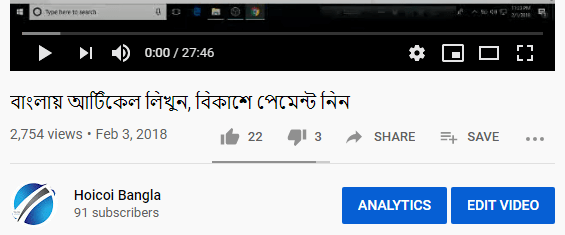
স্টেপ-২: এবার আপলোড করা ভিডিওতে যান, ভিডিওর নিচে দেখুন বামপাশে চ্যানেলের নাম আর ডান পাশে Edit Video লেখা রয়েছে। উদারহরণ হিসেবে আমাদের চ্যানেলের একটি ভিডিওর ছবি দেখুন-
স্টেপ-৩: Edit Video লেখা বাটনটিতে ক্লিক করুন। যে পেজটি ওপেন হবে তার ডান পাশে দেখুন Visibility-Public লেখা রয়েছে।
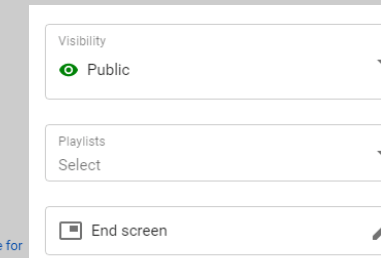
স্টেপ-৪: Public লেখাটির ডান পাশে থাকা ডাউন অ্যারোতে ক্লিক করুন। একটি পপ-আপ ওপেন হবে যেখানে আপনি নিচের ছবিটির মতো তিনটি অপশন দেখতে পাবেন। Private, Unlisted, Public।
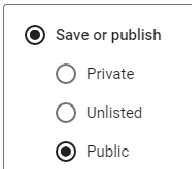
স্টেপ-৫: আপনি যখন ভিডিও আপলোড করেছেন, তখন ডিফল্টভাবে ভিডিওটি Public হিসেবে সেভ হয়েছে। এখন আপনি ভিডিওটিকে Private করে দিন। সবচেয়ে উপরে থাকা Private লেখাটির বামপাশের ঘরটিতে ক্লিক করুন।
ব্যস্, আপনার ভিডিওটি প্রাইভেট হয়েছে। এখন আপনি ছাড়া এই ভিডিওটি আর কেউ দেখতে পাবে না। এভাবে আপনার প্রতিটি ভিডিওকে প্রাইভেট করে নিতে পারেন যাতে কেউ দেখতে না পারে। তবে, আপনি যাদেরকে অ্যাক্সেস দেবেন, কেবল তারাই দেখতে পারবে। প্রাইভেট ভিডিওতে কিভাবে অন্যকে অ্যাক্সেস দেবেন, এ নিয়ে পরবর্তীতে আরেকটি লেখা আসছে…