English
কিভাবে আপনার কম্পিউটারের সাউন্ড ড্রাইভার আপডেট করবেন
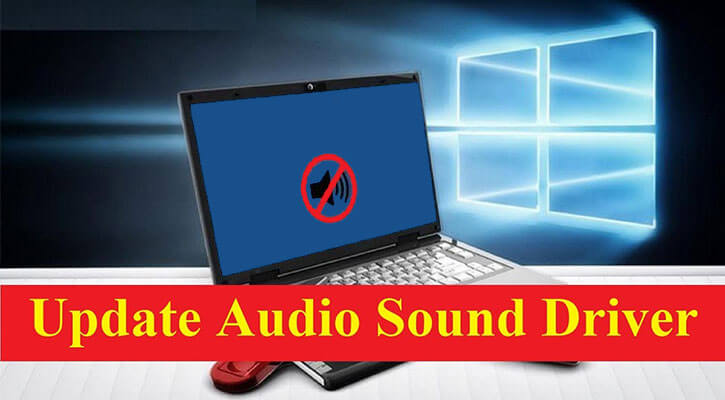
আপনার উইন্ডোজ কম্পিউটারে হঠাৎ যদি সাউন্ড কাজ করা বন্ধ করে দেয়, তবে আপনাকে আপনার সাউন্ড ড্রাইভার আপডেট করতে হতে পারে। সাউন্ড কার্ড মূলত আপনার কম্পিউটারের হেডফোন এবং স্পিকারে মতো অডিও ডিভাইস গুলোর প্রক্রিয়া ঠিক রাখার জন্য ডিজাইন করা হয়েছে।
অন্যান্য সফটওয়্যারের মতো সাউন্ড কার্ডগুলোর কাজ সঠিকভাবে চালিয়ে যেতে হলে সাউন্ড কার্ড ড্রাইবার নিয়মিত আপডেট দিতে হয়। এখন হয়তো ”ড্রাইভার কি“ এই ধরনে প্রশ্ন মাথায় ঘুরপাক খাচ্ছে, আসুন জেনে নেই।
সহজ ভাষায় বলতে গেলে উইন্ডোজে ব্যবহৃত এক ধরণের সফটওয়্যার যা ড্রাইভার নামে পরিচিত। ড্রাইভার কম্পিউটারে থাকা হার্ডওয়্যার বা ডিভাইস গুলোর সাথে অপারেটিং সিস্টেমের যোগাযোগ রক্ষার মৌলিক কাজটি করে থাকে।
অপারেটিং সিস্টেম কিভাবে সাউন্ড সরবারহ করবে বা গ্রহণ করবে, এই নির্দেশনা ড্রাইবার থেকে পেয়ে থাকে। এই ড্রাইভার যদি ঠিক মতো আফডেট দেয়া না হয়, তবে অনেক সময়ই এটি সাউন্ড প্রোভাইডিং ঝামেলা করে।
এক নজরে দেখে নিন যা আছে এই লেখায়-
কম্পিউটারের সাউন্ড ড্রাইভার আপডেট
এখন আপনি যদি আপনার কম্পিউটারের সাউন্ড সমস্যা অথবা ভাল মানের সাউন্ড পেতে চান, তবে আপনাকে অবশ্যই আপনার সাউন্ড ড্রাইভারটি আপডেট করতে হবে। আজকে আমরা সাউন্ড কার্ড বা সাউন্ড ড্রাইভার আপডেট দেয়ার কয়েকটি পদ্ধতি দেখব-
উইন্ডোজ আপডেট করে
আপনার অডিও ড্রাইভার আপডেট করার একদম সহজ পদ্ধতি হল উইন্ডোজ আপডেট করা। আপনি হয়তো মনে করছেন উইন্ডোজ কেবল মাইক্রোসফট রিলেটেড সফটওয়্যারের আপডেট দিয়ে থাকে। আসলে তারা উইন্ডোজ আপডেটের মাধ্যমে ড্রাইভারগুলো আপডেট দেয়ার জন্য তৃতীয় পক্ষের সংস্থার সাথে এক হয়ে কাজ করে।
- আরো জানুন: ২৩টি প্রয়োজনীয় উইন্ডোজ কমান্ড প্রম্পট
বিষয়টি আর একটু পরিষ্কার করি, ড্রাইভার তৈরি করে মূলত আপনার কম্পিউটারে থাকা মাদারবোর্ড নির্মাতারা এবং নিয়মিত আপডেট করে মাদারবোর্ড নির্মাতারা। আর মাইক্রোসফট মাদারবোর্ড কোম্পানির সাথে একীভূত হয়ে কাজ করে। কারণ মাইক্রোসফটের লক্ষ্য যে, তাদের গ্রাহকদের যেন তাদের প্রয়োজনীয় এবং উপযুক্ত ড্রাইভার খোঁজার জন্য কষ্ট করতে না হয়।
আর তাই উইন্ডোজ আপডেটের মধ্যে দিয়ে এই সমস্যার সমাধান খুব সহজেই করে দেয়।
উইন্ডোজ আপডেটের নিয়ম:
- উইন্ডোজের সার্চ অপশনে গিয়ে লিখুন Update তারপর লেখা দেখবেন Windows Update অথবা Check for updates।
- এবার Check for updates ক্লিক করলে দেখবেন আপডেট নিচ্ছে।
- যদি লেখা দেখেন important updates are available অথবা review important updates তাহলে important updates to install এ ক্লিক করে আপডেট করুন।
- আপডেট শেষে Install updates এ ক্লিক করতে হবে, যদিও উইন্ডোজ ১০ এ কেবল রিস্টার্ট দিলেই হয়।
মাদারবোর্ডের ওয়েবসাইট ব্যবহার করে
পর্বে উল্লেখ করেছিলাম ড্রাইবার তৈরি করে মাদারবোর্ড নির্মাতারা। তাই সবচেয়ে উত্তম উপায় হল, আপনি যে কোম্পানির মাদারবোর্ড ব্যবহার করেন, তাদের ওয়েব সাইট থেকে আপনার মাদারবোর্ডের মডেল অনুযায়ী সার্চ করে, ড্রাইবার ডাউনলোড করে নেয়া।
আরেকটি উপায়, যদিও এটি আপনি কীভাবে আপনার কম্পিউটার কিনেছেন, নতুন নাকি পুরাতন তার উপর নির্ভর করে! আপনার একটি মাদারবোর্ড ডিস্ক কম্পিউটার ক্রয়ের সময় দিয়ে থাকতে পারে, যাতে মাদারবোর্ড নির্মাতাদের দেয়া সফটওয়্যার থাকে।
আপনার যে অডিও ড্রাইবার প্রয়োজন, তা ইন্সটল করার জন্য আপনাকে ডিস্কে খুঁজে বের করতে হবে। তবে সর্বশেষ আপডেট হওয়ার উপর ভিত্তি করে আপনি পুরানো ড্রাইভার ইন্সটল করতে পারেন। কারণ, ইন্সটল করার পর ইন্টারনেটের সাথে কানেক্ট হয়ে নির্মাতা কোম্পানির থেকে ড্রাইবার সফটওয়্যার স্বয়ংক্রিয়ভাবে আপডেট নিয়ে নিবে।
ম্যানুয়ালি ড্রাইভার আপডেট করে
এই পদ্ধতিটি আপনার ড্রাইভার আপডেটের ক্ষেত্রে একটু কঠিন পদ্ধতি হলেও বেশ কার্যকরী। আপনি শুধুমাত্র কয়েকটি ধাপ অনুসরণ করলে কাজটি করতে পারবেন। এই পদ্ধতিটি ম্যানুয়ালি বললেও, আসলে কাজটি স্বয়ংক্রিয়ভাবে হয় অর্থাৎ এক্ষেত্রে ইন্টারনেট থেকে লেটেস্ট ড্রাইভারটি আপনার কম্পিউটার স্বয়ংক্রিয়ভাবে আপডেট করে নিবে।
পদ্ধতি:
- কি-বোর্ড থেকে Windows key + R বাটন ক্লিক করুন
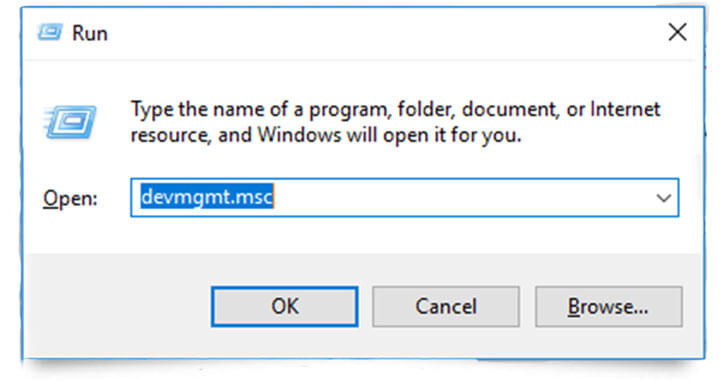
- Run অপশন নামে একটা বক্স দেখতে পাবেন, এইখানে লিখুন devmgmt.msc
- Hardware and Sound নামে অপশনে ক্লিক করুন
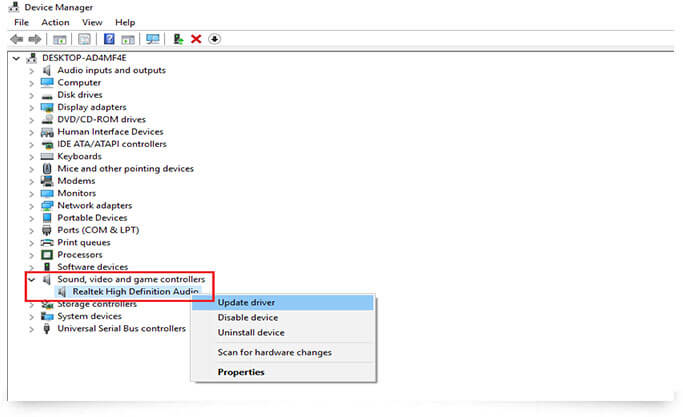
- এরপর মাউসের রাইট বাটনে ক্লিক করে আপডেট করুন।
থার্ড পার্টি সফটওয়্যার ব্যবহার করে
এইবার আসি সর্বশেষ পদ্ধতিতে। এটা অনেকটা উইন্ডোজ আপডেটের মতোই কাজ করে, পার্থক্য শুধু এখানে আপনাকে আলাদা থার্ড পার্টি সফটওয়্যার নামিয়ে কাজ করতে হবে। আপনার ড্রাইভার আপডেটের জন্য অনলাইনে অসংখ্য থার্ড পার্টি সফটওয়্যার পাবেন।
এসব সফটওয়্যারের প্রায় অধিকাংশই সম্পূর্ণ ফ্রি। এর মধ্যে অধিকাংশ সফটওয়্যার ইন্সটল করলে, থার্ড পার্টি সফটওয়্যারটি আপনার কম্পিউটারের জন্য উপযুক্ত ড্রাইভার নিয়মিত আপডেট প্রদান করবে। ড্রাইভার আপডেট টুলের মাধ্যমে আপনার ড্রাইভার আপডেটের ক্ষেত্রে কোন ধরনের ঝামেলা পোহাতে হবে না।
আমি এরকম কয়েকটি ড্রাইবার আপডেট টুলের ডাউনলোড লিংক দিচ্ছি:
- DriverPack Solution – ডাউনলোড লিংক
- Driver Booster – ডাউনলোড লিংক
- Free Driver Scout – ডাউনলোড লিংক
- Snappy Driver Installer – ডাউনলোড লিংক
- Driver Talent – ডাউনলোড লিংক
- DriverMax – ডাউনলোড লিংক
- DriversCloud – ডাউনলোড লিংক
- DriverIdentifier – ডাউনলোড লিংক
শেষ কথা
আশা করি, উপরে উল্লেখিত পদ্ধতিগুলোর মধ্যে অন্তত একটি আপনাকে আপনার অডিও ড্রাইভার আপডেট করতে সহায়তা করেছে। আপনার মনে হতে পারে ড্রাইভার আপডেট করলে পিসি স্লো হয়ে যায়, আসলে তা নয় বরং ড্রাইভার আপডেটের ফলে আপনার কম্পিউটারের সর্বোচ্চ পারফরম্যান্স পাবেন।
আর অডিও ড্রাইভার আপনাকে প্রতিদিন আপডেট করতে হবে না। কারণ, এর আপডেট বছরে ২/১ বার আসে। তবে সাধারণত আপনি নতুন অপারেটিং সিস্টেমে সেটআপ দিলে এটির প্রয়োজন হবে। আর আপনার অডিও তথা সাউন্ডে কোন সমস্যা হলে, আপনি প্রাথমিকভাবে এটা নিশ্চিত থাকতে পারেন আপনার ড্রাইভার না থাকার কারণে সমস্যা হচ্ছে।