English
 ২০টি ফেসবুক কি-বোর্ড শর্টকাট জেনে নিন

প্রিয় পাঠক-পাঠিকাগণ, এখনই পোস্টটি বুকমার্ক করার জন্য প্রস্তুত হয়ে যান। আজকে আমরা এমন কিছু ফেসবুক কি-বোর্ড শর্টকাট শেয়ার করবো, যা আপনার ফেসবুক ব্যবহারকে আরো বেশী সহজ করে দিবে।
ফেসবুক ব্যবহারকারীদের এক তৃতীয়াংশ শুধুমাত্র তাদের মোবাইল ডিভাইসে ফেসবুক ব্যবহার করে। তবে ফেসবুকে এখনও অনেক ফাংশন এবং বৈশিষ্ট্য আছে যা কেবল কম্পিউটার থেকে অ্যাক্সেস করা যায়। কারণ সামাজিক নেটওয়ার্কের সবচেয়ে বড় প্লাটফর্ম ফেসবুক প্রথমে ডেস্কটপ ওয়েবের জন্য নির্মিত হয়েছিল।
ফেসবুকের অনেক সুবিধা আপনি কম্পিউটার থেকে পাবেন, তার মধ্যে উল্যেখযোগ্য হল ফেসবুক কী-বোর্ড শর্টকাট। যে শর্টকাটগুলো অ্যাপ্লাই করার মাধ্যমে আপনার ফেসবুক ব্যবহার আরো সহজ ও আনন্দময় হয়ে উঠবে।
ফেসবুক বেশ কয়েক বছর ধরে একই কীস্ট্রোক রেখেছে, যদিও কিছু পরিবর্তিত হয়েছে এবং কিছু প্রয়োজনীয় কীস্ট্রোক যোগ করা হয়েছে। ফেসবুক কি-বোর্ড শর্টকাটের সর্বশেষ তালিকা গুলো আজকে আমরা জানবো।
এক নজরে দেখে নিন যা আছে এই লেখায়-
ফেসবুক কি-বোর্ড শর্টকাট
ফেসবুক নিউজ ফিড শর্টকাট
ফেসবুকে প্রায় সবাই দিনের অধিকাংশ সময় ব্যয় করে ফেসবুক নিউজ ফিডে। আজকে আমরা দেখবো ফেসবুকের নিউজ ফিডের গুরুত্বপূর্ণ কিছু কি-বোর্ড শর্টকাট:
- P – নতুন পোস্ট বা স্ট্যাটাস আপডেটের জন্য
- J – নিচে নামার জন্য
- K – উপরে উঠার জন্য
- L – সিলেক্ট করা পোস্ট লাইক অথবা রিএক্ট দেয়ার জন্য
- S – সিলেক্ট করা পোস্ট শেয়ারের জন্য
- C – সিলেক্ট করা পোস্টের কমেন্ট সেকশনে যাওয়ার জন্য
- O – সিলেক্ট করা পোস্টের অ্যাটাচমেন্ট ওপেন করার জন্য
- / – সার্চ ফাংশনে যাওয়ার জন্য
- Q – মেসেঞ্জারের চ্যাট ওপেন করার জন্য
একটা কথা মনে রাখতে হবে, উপরের কি-বোর্ড শর্টকাট গুলো কেবল আপনি নিউজ ফিডে থাকা কালীণ কাজ করবে।
- আরো জানুন: কম্পিউটারের ১০টি দরকারি কি-বোর্ড শর্টকাট
ফেসবুক মেসেঞ্জার শর্টকাট
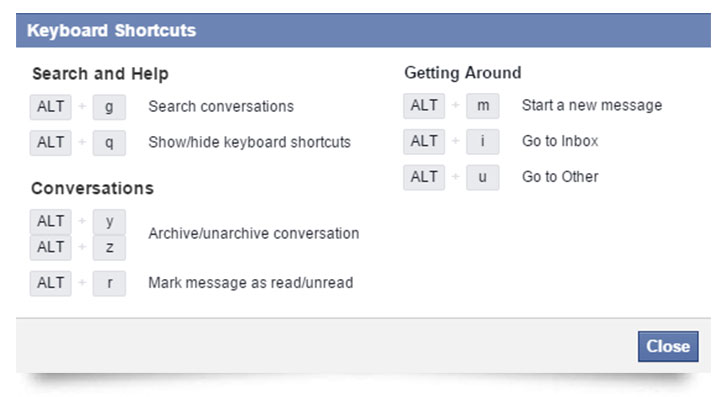
নিউজ ফিডের পর সবচেয়ে ঘন ঘন ব্যবহার করা হয় মেসেঞ্জার। CTRL বা ALT কীবোর্ড শর্টকাটগুলোর কার্যক্রম আপনার সংশ্লিষ্ট অপারেটিং সিস্টেমের উপর নির্ভর করে। এর ফলে ক্ষেত্রে বিশেষে একটু ভিন্ন হতে পারে। যেমন ম্যাক ওএসে CTRL বা ALT এর পার্থক্য রয়েছে। যাই হোক আমরা এখন কি-বোর্ড শর্টকাট গুলো দেখবো:
- M – নতুন মেসেজ লেখার জন্যে
- R – রিড হিসাবে মেসেজ মার্ক করার জন্য
- J – স্প্যাম মেসেজ হিসাবে মার্ক করার জন্য
- Y/Z – মেসেজ আর্কাইভ অথবা আনআর্কাইব করার জন্য
- G – মেসেজ সার্চ করার জন্য
- I – ইনবক্সে যাওয়ার জন্য
- U – অন্যান্য অপশনে যাওয়ার ক্ষেত্রে এই শর্টকাট ব্যবহার হয়
- আরো জানুন: ইউটিউবের ৭টি প্রয়োজনীয় ভিডিও শর্টকাট
ও, আর একটা কথা, আপনি কোন শর্টকাট ভুলে গেলে CTRL এবং ALT এক সাথে চেপে Q তে ক্লিক করুন। দেখবেন ফেসবুকের নিচের ডান সাইডে কি-বোর্ড আইকন। কি-বোর্ড আইকনে ক্লিক করলে সব শর্টকাট দেখতে পাবেন।
ফেসবুক নেভিগেশন শর্টকাট
এই সেকশনের শর্টকাট শুধুমাত্র আপনার অপারেটিং সিস্টেমের উপর নয়, আপনার ব্রাউজারের উপরও নির্ভর করে।
উইন্ডোজের জন্য আপনাকে নিম্নলিখিত কাজ করতে হবে:
- Internet Explorer: Alt + #, তারপর Enter
- Mozilla Firefox: Shift + Alt + #
- Google Chrome for PC: Alt + #
আর ম্যাক ওএসের জন্য আপনাকে নিম্নলিখিত কাজ করতে হবে:
- Safari: Ctrl + Opt + #
- Mozilla Firefox: Ctrl + Opt + #
- Chrome: Ctrl + Opt + #
# চিহ্নটি আপনার কীবোর্ডের প্রতিটি নম্বরকে বোঝায়, যা আপনাকে ফেসবুকের নির্দিষ্ট বিভাগে নিয়ে যাবে। # চিহ্নটিতে 3 থাকে, আপনি চাইলে 1/2/3 ইত্যাদি সংখ্যা ব্যবহার করে ফেসবুকের বিভিন্ন সেকশনে যেতে পারেন। যেমন:
- 1 – Home
- 2 – Timeline
- 3 – Friends
- 4 – Inbox
- 5 – Notifications
- 6 – Settings
- 7 – Activity Log
- 8 – About
- 9 – Terms
- 0 – Help
আর এখানেও আপনি যদি কোন শর্টকাট ভুলে যান, তবে SHIFT + Q এক সাথে ক্লিক করুন। দেখবেন ফেসবুকের নিচের ডান সাইডে কি-বোর্ড আইকন দেখা যাচ্ছে। এই আইকনে ক্লিক করে এক সাথে দেখে নিন সব শর্টকাট।
তাহলে এখনি শর্টকাট গুলো প্রয়োগ করুন। আর আমি যদি কোন কিছু বাদ দিয়ে থাকি এবং সেটা যদি আপনার জানা থাকে, তবে কমেন্ট করে জানাতে পারেন।