 English
 স্ন্যাপচ্যাটের নতুন ট্রিকস যা আপনার জানা প্রয়োজন

বর্তমান তরুণ সমাজে স্ন্যাপচ্যাট জনপ্রিয় একটি নাম। অনেকের তো স্ন্যাপচ্যাটের নতুন নতুন ফিল্টার ব্যবহার ছাড়া চলেই না। স্ন্যাপচ্যাট চালু করার পর থেকে এর জনপ্রিয়তা দিন দিন বেড়েই চলছে। তবে আমরা অনেকেই এর কিছু সুবিধা এবং স্ন্যাপচ্যাটের নতুন ট্রিকস সম্বন্ধে জানি না।
এক নজরে দেখে নিন যা আছে এই লেখায়-
জেনে নিন স্ন্যাপচ্যাটের নতুন ট্রিকস
লেখাটি পড়ে জেনে নিন স্ন্যাপচ্যাটের কিছু নতুন ট্রিকস এবং আরো কিছু সুবিধা যা আপনার স্ন্যাপচ্যাটিং কে নিয়ে যাবে নতুন স্তরে। যারা এখনো স্ন্যাপচ্যাট ব্যবহার করছেন না, তারা আগে প্লে স্টোর থেকে স্ন্যাপচ্যাট ডাউনলোড করে নিন। আর যারা আইফোন ব্যবহার করছেন, তারা আইটিউনস্ থেকে স্ন্যাপচ্যাপ ডাউনলোড করুন। এবার চলুন, মূল আলোচনায়।
১। আপনার ফোনে তারিখটি পরিবর্তন করে পুরানো লেন্স পুনরুদ্ধার করুন
কালারফুল রংধনু বা দৈত্য লেন্স মিস করছেন? যদিও স্ন্যাপচ্যাট প্রতিদিন নতুন লেন্সের মধ্যে অদল-বদল করে, আপনি চাইলেই আপনার ডিভাইসের প্রধান সেটিংসে তারিখটি পরিবর্তণ করে চলে যাওয়া আগের দিনের ফিচারগুলো ব্যবহার করতে পারেন। আইওএস এ, সেটিংস -> জ়েনারেল -> ডেট ও টাইম এ যান এবং “সেট অটোমেটিক্যালি” চালু করুন। অ্যানড্রয়েডএর ক্ষেত্রে সেটিংস -> ডেট ও টাইম এ যান এবং “সেট অটোমেটিক্যালি” নির্বাচন করুন।
তারপর, আপনি যে দিনের লেন্সটি ব্যবহার করতে চান সেদিনের ডেট লিখুন (যদি আপনি ১১ এপ্রিলের কোনো লেন্স ব্যবহার করতে চান তবে আপনার ফোন এ ১১-০৪-২০১৮ ডেট সেট করুন)। মনে রাখবেন, মোবাইলে ভুল তারিখ সিলেক্ট করে রাখা কোনো ভালো আইডিয়া নয়। তাই স্ন্যাপচ্যাট ব্যবহারের পরই আপনার ডেট ঠিক করে ফেলুন।
২। একবারে দুটি ফিল্টার ব্যবহার করুন
যদি আপনি একটি জিওফিল্টার এবং স্ন্যাপচ্যাটের এর ফটো ফিল্টারগুলির মধ্যে যে কোনো একটি বেছে নিতে না পারেন, তাহলে ভাল খবর: আপনার যে কোনো একটি বেছে নেওয়ার প্রয়োজন নেই।
দুটি ফিল্টার একত্রে ব্যবহার করার জন্য, আপনার ফটোটি সোয়াইপ করুন, যেমনটি আপনি সাধারণত প্রথম ফিল্টার ব্যবহারের জন্য করে থাকেন। তারপর, এক আঙ্গুল দিয়ে স্ক্রিনটি ধরে রাখুন এবং দ্বিতীয় ফিল্টারটি যুক্ত করার জন্য অন্য আঙুল দিয়ে ছবিটি সাবধানে স্যুইপ করুন।
আপনার আঙ্গুল সঠিকভাবে ব্যবহার করার জন্য বেশ কয়েকবার চেষ্টা করা লাগতে পারে। তবে যদি আপনি এতে সক্ষম হন, ফলাফল হিসেবে দুটি ফিল্টারই একযোগে ব্যবহার করতে পারবেন।
৩। টু-স্টেপ ভেরিফিকেশনের মাধ্যমে আপনার অ্যাকাউন্ট সুরক্ষিত করুন
আপনার স্ন্যাপচ্যাট অ্যাকাউন্টে নিরাপত্তার একটি অতিরিক্ত স্তর যোগ করার জন্য লগইন ভেরিফিকেশন চালু করুন। একবার আপনি এটি করার পরে অন্য একটি নতুন ডিভাইস থেকে আপনার অ্যাকাউন্টে লগ ইন করতে পারবেন না, যতক্ষণ পর্যন্ত আপনি আপনার মোবাইলে এসএমএস এর মাধ্যমে পাঠানো কোডটি না লিখবেন।
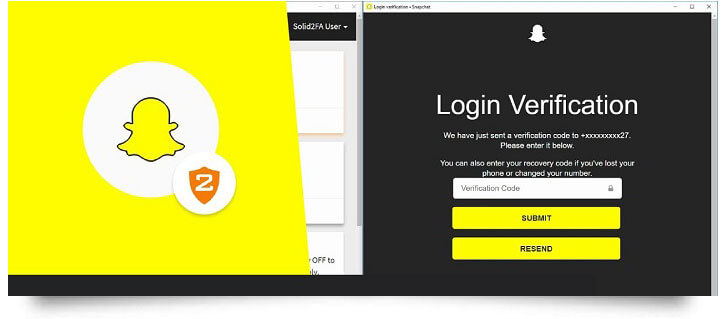
টু-স্টেপ ভেরিফিকেশন চালু করার জন্য অ্যাপের সেটিংসে যান এবং “লগইন ভেরিফিকেশন” নির্বাচন করুন। আপনি যদি একটি বিকল্প নম্বরে ভেরিফিকেশন কোডটি পেতে পছন্দ করেন, তবে আপনি অ্যাকাউন্টের সাথে সংশ্লিষ্ট নম্বরটি পরিবর্তণ করতে পারেন।
৪। আপনার বন্ধুদের নাম চ্যাটে প্রথমে নিয়ে আসুন
কোনও কন্টাক্টের নাম এডিট করা, যাতে এটি প্রথমে দেখায়। এটি একটি সুবিধাজনক কাজ, বিশেষ করে যদি আপনার স্ন্যাপচ্যাটের বন্ধুদের দীর্ঘ তালিকা থাকে। নামগুলির আগে একটি “a_” যোগ করুন, ফলে যখন আপনি ঐ বন্ধুকে মেসেজ পাঠাতে চাইবেন তখন আর বেশি খোঁজা লাগবে না। কেননা তখন নামটি প্রথমেই দেখাবে।
আপনি অ্যাপ্লিকেশনটির ভিতরে যে কোনো জায়গায় কন্টাক্টের নামটি ধরে রেখে একটি মেনু পেতে পারেন, যা আপনাকে সেই ব্যক্তির নাম এডিট, একটি স্ন্যাপ বা বার্তা পাঠানো বা তার স্ন্যাপকোড দেখাবে।
৫। ডেটা সেভ করতে ট্রাভেল মোড চালু করুন
স্ন্যাপচ্যাট ব্যবহারকারি অনেকেই জানেন এটি আপনার ডেটা অনেকাংশে কমিয়ে দেয়। কিন্তু অ্যাপটির একটি বিল্ট-ইন ফিচার রয়েছে যা আপনার মূল্যবান ডেটা সেভ করে, এই ফিচারটি হলো ট্রাভেল মোড।
ট্রাভেল মোড চালু করা হলে এটি স্ন্যাপ এবং স্টোরি স্বয়ংক্রিয়ভাবে ডাউনলোড করা থেকে আঁটকায়। এক্ষেত্রে ব্যবহারকারী নিজে ঠিক করেন, কখন তিনি স্টোরি লোড করতে চান। ট্রাভেল মোড অন করার জন্য অ্যাপের সেটিংসে যান এবং “এডিশনাল সার্ভিস” মেনুটি বের করুন, ট্রাভেল মোডটি চালু হলে তা নিয়ন্ত্রণ করতে “ম্যানেজ” নির্বাচন করুন।
৬। কন্টাক্টে সেভ না থাকলেও নতুন বন্ধুদের যোগ করুন
স্ন্যাপচ্যাটের “এড নিয়ারবাই” ফিচার বন্ধুদেরকে সহজেই স্ন্যাপচ্যাটে একে অন্যের সাথে জুড়তে সহায়তা করে, যদি তারা একই সান্নিধ্যের মধ্যে থাকে। অ্যাপটির অ্যাড ফ্রেন্ডস” অপশনে যান এবং একটি নতুন সংযোগ যোগ করার জন্য “অ্যাড নিয়ারবাই” নির্বাচন করুন।
৭। আপনার ইমেজটি আকর্ষনীয় করতে ইমোজি ব্যবহার করুন
আপনি আপনার ফটোগুলো আরোও সুন্দর করার জন্য অ্যাপ্লিকেশন এর ইমোজি স্টিকার ব্যবহার করতে পারেন। পছন্দসই রং দিয়ে একটি নির্বাচন করুন এবং আপনার প্রয়োজন মতো এর আকার বাড়ান (দুই আঙুল দিয়ে জুম করে)। তারপর, এটিকে আপনি যেখানে ব্যবহার করতে চান সেখানে টেনে আনুন। আপনি ইউটিউবে কিছু সহায়ক টিউটোরিয়ালও খুঁজে পেতে পারেন যা একাধিক ইমোজি ব্যবহারের সৃজনশীল উপায়গুলো দেখায়।

৮। নাইট ক্যামেরা মোড চালু করুন
স্ন্যাপচ্যাটের কম আলোর ক্যামেরা মোড, যা ক্যামেরা ফ্ল্যাশের কাছাকাছি চাঁদ আইকন দ্বারা দেখানো হয়, সেটি আপনি রাতে বা অল্প আলোতে আরও ভাল ছবি তুলতে ব্যবহার করতে পারেন। এটি চালু করলে কম আলোতেও ভালো ছবি তোলা যায়।
৯। পুরানো স্ন্যাপচ্যাট ফিরে পান
যদি নতুন স্ন্যাপচ্যাট ব্যবহার করতে না পারেন বা ব্যবহার করতে আগ্রহী না হন, তবে আপনি চাইলে পুরোনো স্ন্যাপচ্যাট ফিরিয়ে আনতে পারেন। অ্যান্ড্রয়েড ডিভাইসে পুরাতন স্ন্যাপচ্যাটt ইনস্টল করার জন্য, প্রথমে আপনাকে অ্যাপটি আনইনস্টল করতে হবে, তারপর এপিকে মিরোর থেকে পুরানো অ্যাপের সর্বশেষ সংস্করণটি ডাউনলোড করুন এবং আপনার ডিভাইসে ডাউনলোড করা অ্যাপটি ইনস্টল করুন। যাইহোক, মনে রাখবেন যে আপনি চিরতরে স্ন্যাপচ্যাট এর পুরোনো সংস্করণে আঁটকে যাবেন এবং এর দ্বারা নতুন তৈরি কোনো ফিচার পাবেন না।
আইওএসের ক্ষেত্রে , প্রথমে আপনাকে অ্যাপটি ডিলেট করে ফেলতে হবে। তারপর আইটিউনস এবং অ্যাপ স্টোরে যান -> অটোমেটিক আপডেট বন্ধ করুন এখন, স্ন্যাপচ্যাট পুনরায় ডাউনলোড করুন এবং লগ ইন করার সময়, “ফরগেট পাসওয়ার্ড” নির্বাচন করুন। এখন, “রিসেট ভায়া ফোন” অপশন সিলেক্ট করুন এবং পাসওয়ার্ড পরিবর্তণ করুন। শেষ ধাপে লগ ইন করুন এবং আপনি আপনার পুরানো স্ন্যাপচ্যাট ফিরে পাবেন।
১০। অ্যাপ্লিকেশনের বাইরে স্টোরি শেয়ার করুন
নতুন আপডেটের সাথে, এখন স্ন্যাপচ্যাট আপনাকে অ্যাপ্লিকেশনের বাইরে গল্পগুলি শেয়ার করার অনুমতি দেয়। স্ন্যাপচ্যাট এর বাইরে একটি স্টোরি শেয়ার করতে, একটি স্টোরি সিলেক্ট করুন এবং কিছুক্ষন ধরে রেখে অপশনগুলো আনুন। এখানে আপনি অ্যাপ্লিকেশনের বাইরে স্টোরি শেয়ারের অপশন পাবেন। এটি সিলেক্ট করুন এবং আপনার স্টোরি শেয়ার করুন।
১১। স্ন্যাপ ম্যাপ বন্ধ করুন
কয়েক মাস আগে, স্ন্যাপচ্যাট একটি নতুন স্ন্যাপ ম্যাপ অপশন চালু করেছে, যা আপনার বন্ধুদেরকে আপনি কোথায় আছেন সেটি দেখায়। যাতে তারা আপনার সাথে যোগ দিতে পারে। অনেকে বলেন এটি তাদের গোপনীয়তা ক্ষুণ্ণ করছে।
সৌভাগ্যবশত, তাদের একটি অপশন রয়েছে। এটি স্ন্যাপ ম্যাপ এর ভিতরে একটি সেটিং যা আপনাকে আপনার নিজের অবস্থান নিজের কাছে রাখতে সাহায্য করে। এটি করার জন্য, অ্যাপ্লিকেশনটি চালু করুন এবং স্ন্যাপ ম্যাপ মোডে প্রবেশ করতে দুই আঙ্গুল দিয়ে চাপুন। এখানে, গিয়ার আইকনে আলতো চাপুন এবং গোস্ট মোডটি চালু করুন। গোস্ট মোড আপনার বন্ধুদের কেউ আপনার অবস্থান দেখতে পারবে না তা নিশ্চিত করবে।
১২। সহজে স্ন্যাপচ্যাটের মাধ্যমে সেলিব্রিটিদের খুঁজুন
আপনি যদি ফলো করার জন্য সেলিব্রিটিদের খুঁজে পেতে চান কিন্তু তাদের ইউজার নেম এক এক করে লিখতে চান না, তবে স্ন্যাপচ্যাট এ সেলিব্রিটিদের খুঁজে পেতে একটি সহজ উপায় আছে। স্ন্যাপচ্যাট অ্যাপের ভিতরে শুধু “সার্চ” অপশন আলতো চাপুন এবং “অফিসিয়াল” শব্দটি সার্চ করুন।
স্ন্যাপচ্যাট অফিসিয়াল সেলিব্রিটিদের সকল অফিসিয়াল অ্যাকাউন্ট এর লিস্ট দেখাবে। অবশ্যই, সব সেলিব্রিটিকে এই উপাযয়ে পাওয়া যাবে না। তবুও এটি এক এক করে ব্যবহারকারীর নাম প্রবেশ করানোর ছাড়া প্রচুর সেলিব্রিটি পেতে একটি সহজ উপায়।
স্ন্যাপচ্যাটের নতুন ট্রিকস
এই পোস্টে আমরা স্ন্যাপচ্যাটের বিভিন্ন সুবিধা এবং ট্রিকস সম্পর্কে জানলাম। আশা করি স্ন্যাপচ্যাট সম্বন্ধিত এই আর্টিকেলটি আপনার ভাল লেগেছে এবং সেই সাথে এটাও আশা করি যে, লেখাটি শেয়ার করে অন্যদের এই ব্যাপারে জানাতে আপনিও আগ্রহী হবেন।



স্ন্যাপচ্যাট ইউজারদের জন্য অবশ্যই ভালো একটি পোস্ট… ধন্যবাদ লেখিকাকে…
অন্যান্য সোস্যাল মিডিয়া অ্যাপ নিয়েও আপনার কাছ থেকে ভালো কিছু পোষ্ট পাবো বলে আশা করছি।
খুব দরকারি টিপস।
ধন্যবাদ
খুব সুন্দর করে স্ন্যাপচ্যাটের উপর আর্টিকেলটি লিখেছেন। আপনাকে ধন্যবাদ স্ন্যাপচ্যাটের নতুন কিছু টিপস এর জন্যে।
স্ন্যাপচ্যাট সম্পর্কে অনেক কিছু জানতে পারলাম, যা আগে জানতাম না। প্রমি আপু আপনার কাছ থেকে টেক রিলেডেড আরো অনেক আর্টিকেল আশা করি।
কাজের ট্রকস্, স্ন্যাপচ্যাট ব্যবহারকারী হিসেবে আমার ভাল লেগেছে।