 English
 জেনে নিন পে-পাল অ্যাকাউন্ট খুলবেন কিভাবে
যারা আউটসোর্সিং এর কাজ করেন কিংবা করবেন বলে ভাবছেন, তাদের পে-পাল অ্যাকাউন্ট থাকা অপরিহার্য্য বলা চলে। কারণ, আউটসোর্সিং এর কাজ করে পেমেন্ট নেয়ার জন্য এটিই পৃথিবী জুড়ে সবচেয়ে সহজ এবং জনপ্রিয় পেমেন্ট সিস্টেম।
এমন অনেক ওয়েবসাইট কিংবা অনলাইন বায়ার রয়েছে, যারা পে-পাল অ্যাকাউন্ট ছাড়া কাউকে কাজই দিতে চায় না। আপনার যদি একটি পে-পাল অ্যাকাউন্ট থাকে, কাজ পাওয়ার ক্ষেত্রে আপনি অবশ্যই এগিয়ে থাকবেন। সুতরাং, চলুন একটি পে-পাল অ্যাকাউন্ট খুলি।
পে-পাল অ্যাকাউন্ট খোলার পদ্ধতি
পে-পাল অ্যাকাউন্ট খোলা খুবই সহজ। আজকের এই ছোট্ট টিউটোরিয়ালটি ফলো করে অনায়াসে আপনি একটি পে-পাল অ্যাকাউন্ট খুলতে পারবেন আর বিশ্বের যে প্রান্ত থেকে পেমেন্ট নিতে পারবেন।
প্রথমে পে-পালের অফিসিয়াল ওয়েবসাইট, Paypal.com এ যান। একদম উপরে ডান কর্ণারে Sign up লেখাটিতে ক্লিক করুন।
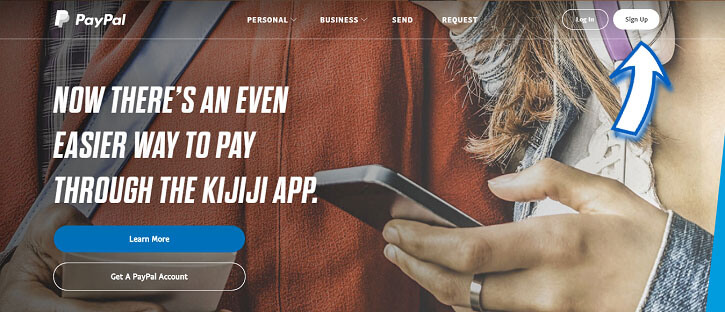
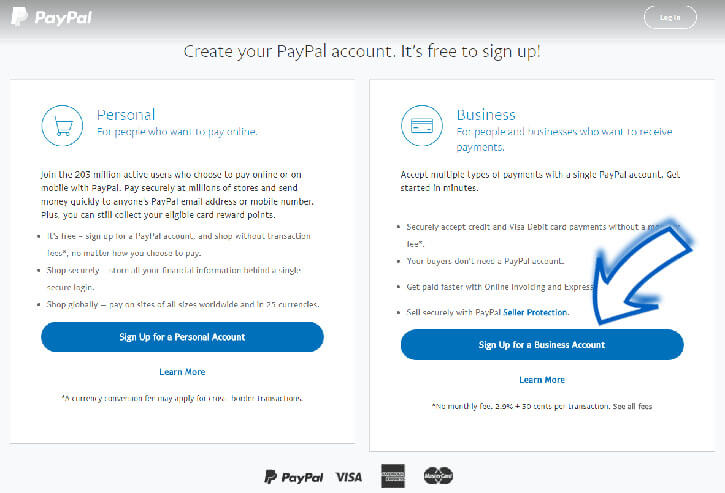
ক্লিক করার পর অ্যাকাউন্ট ওপেনিং পেজটি আসবে। এখানে দুই ধরণের অ্যাকাউন্ট খোলার অপশন রয়েছে।
প্রথমটি Personal, এটি মূলত তাদের জন্য যারা অনলাইনে কেনা-কাটা করবেন কিংবা কাউকে অনালাইনে পেমেন্ট করবেন।
দ্বিতীয়টি Business, এটি তাদের জন্য যারা ব্যক্তিগত কিংবা ব্যবসায়িক কাজের পেমেন্ট গ্রহণ করবেন।
বুঝতেই পারছেন, প্রথমটি আপনার জন্য নয়। যেহেতু, আপনি কাউকে পেমেন্ট দেবেন না, বরং পেমেন্ট নেবেন। সুতরাং, পেমেন্ট নেয়ার জন্য আপনাকে দ্বিতীয়টি চুজ করতে হবে।
সুতরাং, Sign Up for a Business Account লেখাটিতে ক্লিক করুন।
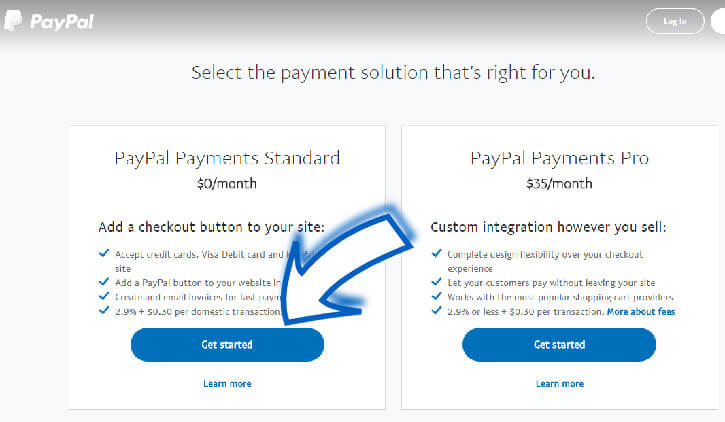
দেখতেই পাচ্ছেন, এখানে দুই ধরণের পে-পাল সলিউশন রয়েছে। সুবিধা প্রদানের তারতম্য অনুসারে প্রথমটার কোন মাসিক ফি নেই। আর দ্বিতীয়টার মাসিক ফি ৩৫ ডলার। দ্বিতীয়টায় যে সব বাড়তি সুবিধা রয়েছে সেগুলো আপনার প্রয়োজন নেই। কাজেই, মাসে ৩৫ ডলার খরচ করারও কোন মানে নেই। সুতরাং, আপনার জন্য উপযুক্ত সলিউশন প্রথমটি।
কাজেই বামপাশের Get Started লেখা নীল বাটনে ক্লিক করুন-
এবার যে পেজটি এসেছে, সেখানে আপনার ই-মেল দিয়ে অ্যাকাউন্ট ওপেনিং শুরু করুন।
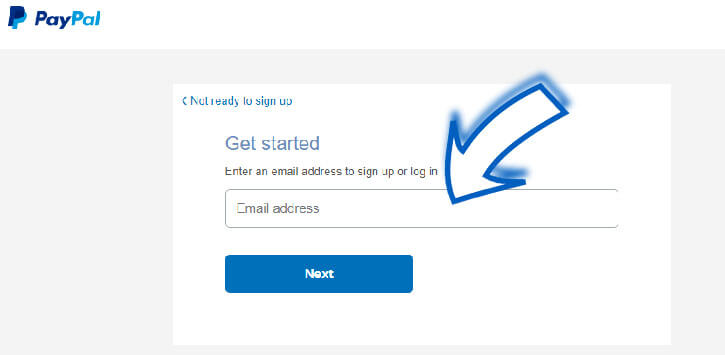
মনে রাখবেন, যে ই-মেইল আইডি ইউজ করবেন সেটি যেন প্রপেশনাল হয়। মানে এই ই-মেল অ্যাড্রেসটির সম্পূর্ণ অ্যাক্সেস যেন আপনার হাতে থাকে। এমন আইডি ব্যবহার করবেন না যেটির পাসওয়ার্ড আপনার কোন বন্ধু-বান্ধব জানে। এমনকি, এমন ই-মেলও ব্যবহার করবেন না যেটির পাসওয়ার্ড ভুলে গিয়েছেন। প্রয়োজনে নতুন একটি ই-মেল অ্যাকাউন্ট খুলে নিন। তবু ঝামেলাপূর্ণ কোন ই-মেল দিয়ে পে-পাল অ্যাকাউন্ট খুলবেন না। যাইহোক, ই-মেল অ্যাড্রেস দিয়ে Next লেখা নীল বাটনে ক্লিক করুন।
এবার খুবই গুরুত্বপূর্ণ একটা কাজ করতে হবে। ইউআরএলটি দেখুন –যে পেজটি ওপেন হয়েছে সেটি মূলত কানাডার জন্য। যারফলে, আপনি কোনভাবেই আপনার ফোন নাম্বার এবং পোস্টাল কোড নাম্বার দিতে পারবেন না মানে যেটাই দেবেন, সেটা নেবে না।
সুতরাং, গুরুত্বপূর্ণ কাজটি হচ্ছে, আমাদেরকে উপরের ইউআরএল পরিবর্তণ করে নিতে হবে।
বর্তমান ইউআরএলটি হচ্ছে- [https://www.paypal.com/ca/merchantsignup/create]
আমাদের যেটা করতে হবে সেটা হচ্ছে, এই ইউআরএল এ ca এর জায়গায় bn লিখে এন্টার চাপতে হবে। সুতরাং, আমাদের ইউআরএল হবে- [https://www.paypal.com/bn/merchantsignup/create]
আপনি যদি এর আগে পে-পাল এর ওয়েবসাইট ভিজিট করে থাকেন, তবে আপনার ইউআরএল এ অটোমেটিক bn থাকতে পারে। সেক্ষেত্রে, ইউআরএল পরিবর্তণ করার দরকার হবে না।
যাইহোক, ইউআরএল পরিবর্তণ করার সাথে সাথে দেখুন, পেজটার ইনফরমেশন পরিবর্তিত হয়ে গিয়েছে। এবার আপনার কাছে চাওয়া ইনফরমেশনগুলো দিয়ে দিন। অর্থাৎ ঘরগুলো পূরণ করুন।
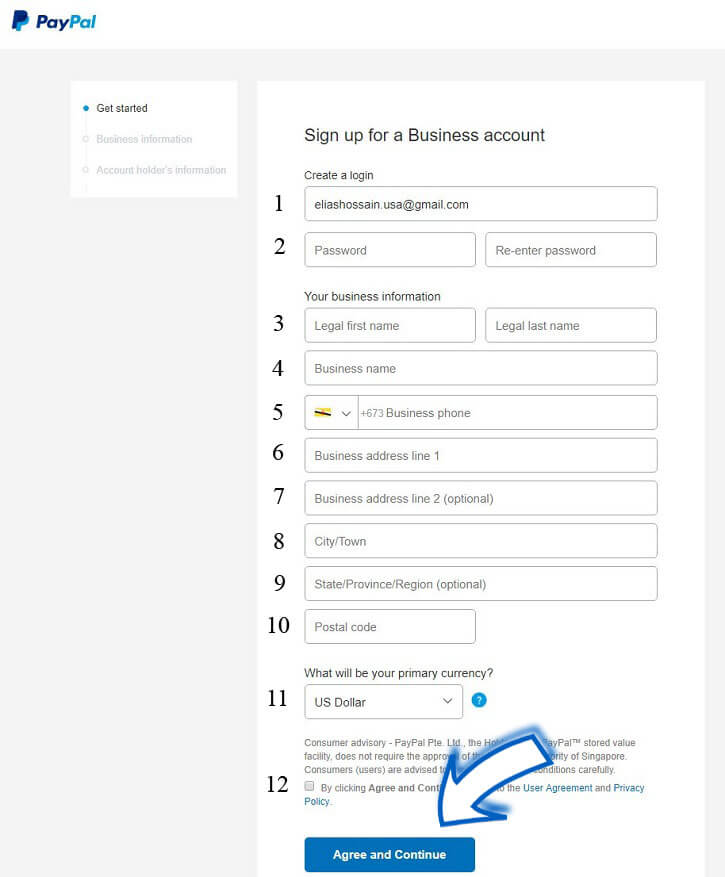
১. ই-মেইল আইডি দেয়া আছে।
২. পাসওয়ার্ড দিন, অবশ্যই পাসওয়ার্ড খুব স্ট্রং হতে হবে। একটি স্ট্রং পাসওয়ার্ড তৈরির জন্য ৩টি ক্যাপিটাল লেটার, ৩টি স্মল লেটার এবং ৩টি সাইন ব্যবহার করুন। একই পাসওয়ার্ড দুই ঘরে দিন।
৩. বিজনেস ইনফরমেশন হিসেবে লিগ্যাল ফার্স্ট নেম এবং লিগ্যাল লাস্ট নেম দিতে হবে। এখানে লিগ্যাল মানে হচ্ছে আপনার ব্যাংক অ্যাকাউন্টে যে নাম আছে ঠিক সে-ই নামটিই দিতে হবে। আপনার ডাক নাম কিংবা আসল নাম ভিন্ন হতে পারে। কিন্তু এখানে দেয়া নামটি যদি ব্যাংক অ্যাকাউন্টের নামের সঙ্গে হুবহু না মিলে তো আপনাকে কেউ টাকা পাঠাতে পারবে না। সুতরাং, সঠিকভাবে নাম দিন।
৪. আপনার যদি কোন ব্যবসা থাকে, তাহলে সে ব্যবসার নাম দিন। আর যদি না থাকে, তবে যে কোন একটি নাম দিয়ে দিন, কোন সমস্যা হবে না। যেমন, দিতে পারেন- ফ্রিল্যান্সার।
৫. ফোন নাম্বার দেয়ার আগে বামপাশের পতাকার সাইনটিতে ক্লিক করে ড্রপ ডাউন থেকে কান্ট্রি (বাংলাদেশ) সিলেক্ট করে নিন। এবার আপনার ফোন নাম্বার দিয়ে দিন।
৬. বিজনেস অ্যাড্রেস দিন, যদি থাকে। আর যদি না থাকে তো যে কোন ঠিকানা দিয়ে দিন। তবে, ঠিকানায় যেন হাউজ নাম্বার এবং রোড নাম্বার থাকে। সবচেয়ে ভাল হয় আপনার ব্যাংক অ্যাকাউন্ট যে এলাকায় আছে সে এলাকার যে কোন একটি অ্যাড্রেস ব্যবহার করা। চিন্তা নেই, যে কোন সময় আপনি এই অ্যাড্রেস পরিবর্তণ করতে পারবেন।
৭. বিসনেস অ্যাড্রেস অপশনাল, দেয়ার দরকার নেই।
৮. আপনার এলাকা যে সিটিতে পড়েছে সেটি লিখুন, যেমন-ঢাকা।
৯. স্টেট বা প্রভিন্স দিতে পারেন, না দিলেও সমস্যা নেই, এটিও অপশনাল।
১০. পোস্টাল কোড দিন, এটি বাধ্যতামূলক।
১১. প্রাইমারি কারেন্সি হিসেবে ডলারই রাখুন।
১২. By Clicking Agree and Continue লেখাটার আগে ক্লিক করে টিক মার্ক দিন।
সবশেষে, Agree and Continue লেখা বাটনটিতে ক্লিক করুন।
এবার আপনার ই-মেল ওপেন করুন, যে ই-মেলটি এখানে দিয়েছেন, সেটি। ইনবক্সে দেখুন পে-পাল থেকে একটি মেইল এসেছে। মেইলটি ওপেন করুন, দেখুন Activate My Account লেখা একটি বাটন আছে, বাটনটিতে ক্লিক করে অ্যাকাউন্ট অ্যাক্টিভেট করে নিন।
অভিনন্দন! আপনার পে-পাল অ্যাকাউন্ট খোলা হয়ে গিয়েছে। এবার অ্যাকাউন্টে ঢুকে আপনার ব্যাংক অ্যাকাউন্ট অ্যাড করে নিন আর বিশ্বের যে কোন প্রান্ত থেকে পেমেন্ট গ্রহণ করুন পে-পাল অ্যাকাউন্ট দিয়ে।


সিটি যদি চিটাগাং হিল ট্র্যাক্স হয় পোস্টাল কোড কোনটা দিলে এক্সেপ্ট করবে? একটু জানাবেন, ধন্যবাদ।
URL Edit করার অপশনই নেই, তাই দয়া করে সমাধানটা দিন।
সমস্যা জানানোর জন্যে ধন্যবাদ, সোহেল রানা ভাই। ইউআরএল এডিট করার অপশন আপনার ব্রাউজারের একদম উপরে দেখুন যেখানে সাধারণত ওয়েবসাইটের নাম থাকে। আপনি যদি পিসি থেকে করেন, তবে সহজেই দেখতে পাবেন। ব্রাউজারের উপরে থাকা লিংকের উপর ক্লিক করলেই এডিট করার অপশন পাবেন।
ব্যাংক একাউন্ট না থাকলে কি হবে না, ভাই??