 English
 ছবির ভেতর যে-কোনো ফাইল হাইড করুন

কম্পিউটারে আমাদের বিভিন্ন গুরুত্বপূর্ণ ফাইল থাকে। যে সকল ফাইল আমরা কারো সাথে শেয়ার করতে চাই না। যদি এ-সব ফাইল অন্য কারো হাতে পড়ে, তাহলে আপনার প্রাইভেসি নষ্ট হয় কিংবা অন্য কোন বড় ধরণের ক্ষতি হতে পারে। তাই, এ-সব ফাইল হাইড করার জন্য আমারা নানা ধরনের অ্যাপ্লিকেশন ইউজ করে থাকি।
অ্যাপ্লিকেশনগুলো আপনার কম্পিউটারের রেম ও স্টোরেজ দখল করে। যার ফলে, আপনার কম্পিউটার স্লো হয়ে যায়। তাছাড়া, অনেক সময় এ-সব অ্যাপ্লিকেশনের মাধ্যমে ফাইল হাইড করলে ফাইলগুলো করাপ্টেড বা নষ্ট হয়ে যায়।
তাই, আজকে আমরা জানবো কিভাবে আপনি কোন অ্যাপ্লিকেশন ছাড়া একটি ছবির ভেতর যে-কোন ধরনের ফাইল হাইড করতে পারেন।
ছবির ভেতর ফাইল হাইড করার উপায়
ফটোশপ ব্যবহার করে যেমন ছবি থেকে যে কোনো কিছু মুছে ফেলার উপায় আছে, তেমনই আছে যে কোন ছবিতে যে কোনো ফাইল হাইড করে রাখার উপায়। আসুন, সে উপায়টি জানা যাক-
ছবির ভেতর ফাইল হাইড করার জন্য আপনাকে যা যা করতে হবেঃ
- প্রথমে একটি ফোল্ডার বানিয়ে নিন। আপনার যেখানে ইচ্ছা সেখানেই ফোল্ডার বানাতে পারেন। আমার ক্ষেত্রে আমি ডেক্সটপে বানাচ্ছি।

- যে ছবিতে ফাইল হাইড করবেন, সেই ছবি এবং যে ফাইলগুলো হাইড করবেন সেগুলো তৈরি করা ফোল্ডারে কপি করে নিতে হবে।
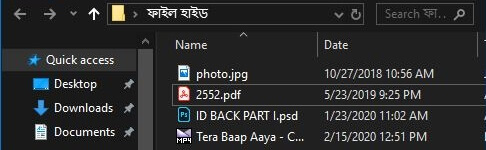
- ফাইলগুলো কপি হয়ে গেলে যে ফাইলগুলো হাইড করবেন সেগুলো Winrar বা 7Zip দারা একটি ফাইলে জিপ করে নিন। তবে, ইমেজ ফাইলটি জিপ করবেন না।

- জিপ ফাইল ও ইমেজ ফাইল ছাড়া আনজিপ ফাইল গুলো ডিলিট করে ফেলুন।

- ফাইলগুলো ডিলিট হয়ে গেলে ফোল্ডারের ফাইল মেনুতে ক্লিক করুন।

- ফাইল মেনুতে ক্লিক করলে একটি পপআপ উইন্ডো ওপেন হবে। উইন্ডো থেকে Open Windows PowerShell বাটনে ক্লিক করুণ। তবে, Windows 7 ব্যাবহার করলে পরিবর্তে Open Command Window দেখতে পাবেন।

- Windows PowerShell বাটনে ক্লিক করলে PowerShell বা Command উইন্ডো ওপেন হবে। PowerShell বা Command তে CMD টাইপ করে Enter চাপতে হবে।

- এরপর টাইপ করতে হবেঃ Copy (স্পেস) /b (স্পেস) ইমেজ ফাইলের নাম সাথে এক্সটেনশন (স্পেস ছাড়া) + (স্পেস ছাড়া) জিপ ফাইলের নাম সাথে এক্সটেনশন।

- উদাহরণঃ copy /b photo.jpg+Files.zip দিয়ে Enter চাপতে হবে। এখানে ইমেজ ও জিপ ফাইলের নাম আপনার ফাইলগুলোর নাম অনুসারে দিবেন। আমার ক্ষেত্রে ইমেজ ফাইলের নাম হলঃ photo এবং এর এক্সটেনশন .jpg। জিপ ফাইলের নাম হলঃ File এবং এক্সটেনশন .zip। ভালো করে টাইপ করে Enter চাপলে আপনার কাজ শেষ আপনার ফাইলগুলো ছবির মধ্যে হাইড হয়ে যাবে।
যদি ফাইল এক্সটেনশন না দেখতে পান তাহলে View মেনুতে ক্লিক করুন।

File Name Extensions এ টিক চিহ্ন দিন তাহলে দেখতে পাবেন।
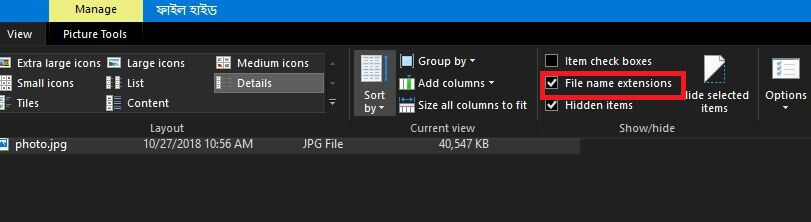
ফাইলগুলো হাইড হয়েছে তা নিশ্চিত হতে ইমেজ ফাইলের সাইজ দেখুন। যদি ইমেজ ফাইলের সাইজ বাড়ে তাহলে ফাইলগুলো হাইড হয়ে গেছে। হাইড হয়ে গেলে আপনি জিপ ফাইলটি ডিলিট করে দিতে পারেন।
হাইড করা ফাইল দেখবেন কিভাবে?
- হাইড করা ফাইল দেখার জন্য যে ছবিতে ফাইলগুলো হাইড করেছেন সে ছবিতে মাউস দিয়ে রাইট ক্লিক করতে হবে।

- রাইট ক্লিক করার পর ওপেন উইথে ক্লিক করুন।
- ওপেন উইথ থেকে Winrar বা 7Zip সিলেক্ট করলে আপনার হাইড করা ফাইলগুলো দেখতে পাবেন।

ছবির ভেতরে ফাইল হাইড করা খুব সুন্দর একটি আইডিয়া। কেউ সহজে ভাবেতেই পারবেনা যে ছবির ভেতরে কোন ফাইল থাকতে পারে। ফলে, আপনার হাইড করা ফাইলগুলোও সেফ থাকবে। কোন কারণে যদি আপনার ফাইলগুলো হাইড না হয় তাহলে ফাইল নেম এক্স এক্সটেনশন ভালো করে চেক করে নিয়ে আবার চেষ্টা করুন। আর যদি আপানার কম্পিউটারে Winrar বা 7Zip অ্যাপ্লিকেশনটি না থাকে তাহলে ডাউনলোড করে নিন।
Winrar ডাউনলোড লিঙ্কঃ Winrar
7Zip ডাউনলোড লিঙ্কঃ 7Zip
শেষ কথা
আজকে আমরা জানতে পারলাম কিভাবে ছবির ভেতরে যেকোনো ধরনের ফাইল হাইড করা যায়। আশা করি, অসাধারন এই ট্রিকসটি একবার হলেও ট্রায় করে দেখবেন। ট্রিকসটি আপনাদের বন্ধুদের সাথে শেয়ার করতে ভুলবেন না।



ছবির ভেতরে যে-কোন ফাইল লুকিয়ে রাখার দারুণ উপায়। টিউটোরিয়ালটি খবু ভাল হয়েছে, খুব ভাল লেগেছে।
ধন্যবাদ Shahajun Khan HB। আরও মজাদার সব আর্টিকেল পেতে হৈচৈ বাংলাতে চোখ রাখুন।