 English
 গুগল ডকে ভয়েস টাইপিং ব্যবহার করার উপায়
গুগল ডকে ভয়েস টাইপিং সুবিধা চালু হয়েছে অনেক আগে, সেই ২০১৪ সালে। তখন অবশ্য এর নাম ছিল ভয়েস অ্যাকশন। আর এই টুলটি ডেভেলপ করে গুগল ইনকর্পোরেশনের সহ-প্রতিষ্ঠান গুগল ল্যাব। কালক্রমে নানা ফিচার যোগ করার মাধ্যমে গুগল এটিকে আরো অনেক উন্নত করেছে, করেছে ইউজার ফ্রেন্ডলি।
স্পিচ টু টেক্সট বা সংক্ষেপে STT প্রযুক্তিকে মূলত সহজ ভাষায় ভয়েস টাইপিং বলা হয়ে থাকে। মানুষের মুখ থেকে কোন কথা শুনে সেটিকে লেখায় পরিণত করা হয় ভয়েস টাইপিং এর সাহায্য।
বহুদিন ধরে নানাক্ষেত্রে এই প্রযুক্তিটি ব্যবহৃত হলেও মূলত সাধারণ মানুষের হাতের মুঠোয় এটি এসেছে কিছুদিন হলো। এর পিছনে গুগলের অবদান অনস্বীকার্য। গুগলের সবগুলো প্রোডাক্টে এই ফিচারটি রয়েছে এখন। এমনকি অ্যান্ড্রয়েড ফোনেও এই ভয়েস টাইপিং ব্যবহার করে ইংরেজির পাশাপাশি বাংলাও লেখা যায়। আসুন, ভয়েস টাইপিং এর আদ্যোপান্ত জানি।
এক নজরে দেখে নিন যা আছে এই লেখায়-
গুগল ডকে ভয়েস টাইপিং
গুগল ডকস কি আর কিভাবে এটি ব্যবহার করতে হয় তা আমরা অনেকেই জানি। আজকে আমরা কথা বলব, গুগল ডকস এর ভয়েস টাইপিং ফিচারটি নিয়ে। কীভাবে চালু করবেন, এর সাহায্য কী কী করা যায়, কোন কোন ভাষা সাপোর্ট করে সেসব নিয়ে করবো বিস্তারিত আলোচনা।
গুগল ডকস এ ভয়েস টাইপিং ফিচারটি ব্যবহার করার করার জন্য কম্পিউটারে দুইটি জিনিস থাকা খুবই জরুরী। একটি হলো মাইক্রোফোন, অন্যটি গুগল ক্রোম ব্রাউজার। এই দুইটির কোন একটি ছাড়া ভয়েস টাইপিং ফিচারটি ব্যবহার করতে পারবেন না। ধরে নিচ্ছি, আপনার কম্পিটারে এই দুইটি জিনিস রয়েছে। এবার চলুন, দেখে নিই ভয়েস টাইপিং শুরু করতে হলে আপনাকে কী করতে হবে।
ভয়েস টাইপিং শুরু করবেন যেভাবে
ভয়েস টাইপিং শুরু করার আগে প্রথমেই নিশ্চিত হয়ে নিন, আপনার কম্পিউটারের মাইক্রোফোন চালু আছে কিনা বা এটা কাজ করছে কিনা। লেখার পরিসরের কথা চিন্তা করে এবারও ধরে নিচ্ছি, আপনার মাইক্রোফোন ঠিক আছে এবং ঠিকঠাক মতো কাজ করছে।
- এবার গুগল ক্রোম ব্রাউজারটি ওপেন করে গুগল ডকে গিয়ে একটি ডকুমেন্ট ওপেন করুন।
- এখন মেনু বার থেকে Tools এ ক্লিক করে, Voice Typing এ ক্লিক করুন। অথবা শর্টকাট হিসেবে Ctrl+Shift+S চাপুন।
- স্ক্রিনের বামপাশে উপরের মাইক্রোফোনের আইকন যুক্ত একটি ছোট্ট ফ্লোটিং ইনারফেস দেখতে পাবেন। এটিতে ক্লিক করলেই ভয়েস টাইপিং শুরু হয়ে যাবে।
- এবার আপনি যা লিখতে চান, মুখে বলুন।
যতি বা বিরাম চিহ্ন যোগ করবেন যেভাবে
ভয়েস টাইপিং এর ক্ষেত্রে একটি কমন অভিযোগ হলো, এতে যতি চিহ্ন ব্যবহার করা যায় না। তবে গুগল ডকস এর সি ভয়েস টাইপিং এর বেলায় সে অভিযোগটি বলতে গেলে অকার্যকর। কেননা, এখানে শব্দ লেখার পাশাপাশি যতি বা বিরাম চিহ্নও দেওয়ার ব্যবস্থা রয়েছে ভয়েস ব্যবহার করে। যেমন,
- Period – কোন শব্দের পর এটি বললে বাক্য শেষ হবে অর্থাৎ ফুলস্টপ বসবে।
- Comma – কোন শব্দের পর এটি বললে সেখানে কমা বসবে।
- Exclamation point – কোন শব্দের পর এটি বললে সেখানে আশ্চর্যবোধক চিহ্ন বসবে।
- Question mark – কোন শব্দের পর এটি বললে সেখানে প্রশ্নবোধক চিহ্ন বসবে।
- New line – কোন শব্দের পর এটি বললে সেখানে নতুন লাইন তৈরী হবে, অর্থাৎ Enter চাপার কাজ করবে।
- New paragraph – কোন শব্দের পর এটি বললে সেখানে নতুন প্যারাগ্রাফ তৈরী হবে।
উদাহরণ স্বরূপ আপনি যদি বলেন, “I am using Google Docs period This application is so much easy and fun exclamation marks New line You can even enter commas comma question marks too exclamation marks exclamation marks”, তাহলে লেখা হবে-
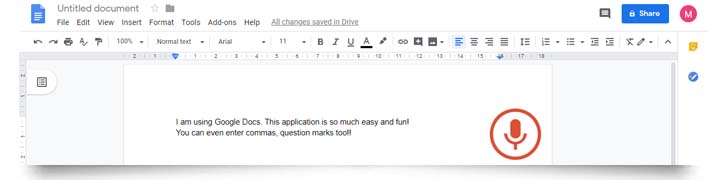
তবে উল্লেখ্য যে, যতি বা বিরাম চিহ্নের এই সুবিধাটি বর্তমানে শুধুমাত্র German, English, Spanish, French, Italian, এবং Russian ভাষার ক্ষেত্রে কার্যকর।
বাংলাতে কী গুগল ডকস এ ভয়েস টাইপিং করা যায়?
হ্যাঁ! গুগল ডকস এ ভয়েস টাইপিং ব্যবহার করে বাংলাও লেখা যায়। অর্থাৎ আপনি বাংলাতে কথা বললেও সেটি টাইপ করে দিতে পারবে এই টুলটি। শুধু বাংলাই নয়, বাংলা সহ বর্তমানে পৃথিবীর প্রায় ৪৮টি ভাষায় গুগলের এই STT প্রযুক্তি বা ভয়েস টাইপিং ফিচারটি কাজ করে। আপনি যদি গুগল ডকস এ বাংলায় ভয়েস টাইপিং করতে চান তাহলে,
- মেনু থেকে বা Ctrl+Shift+S চেপে ভয়েস টাইপিং অপশনটি চালু করে নিন।
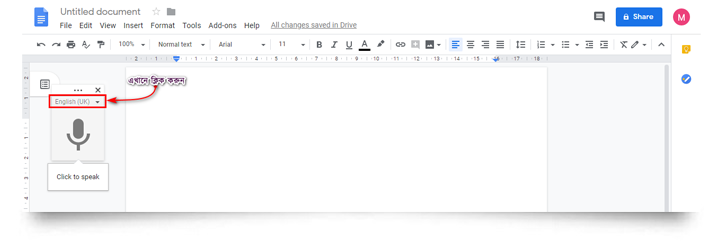
- এবার যে ছোট্ট ছোট্ট ফ্লোটিং ইন্টারফেসটি এসেছে তার উপরে English (UK) লেখাটির উপরে ক্লিক করুন।
- স্ক্রোল করে লিচে আসলেই বাংলা ভাষার অপশন দেখতে পাবেন, এখান থেকে “বাংলা (বাংলাদেশ)” এ ক্লিক করুন।
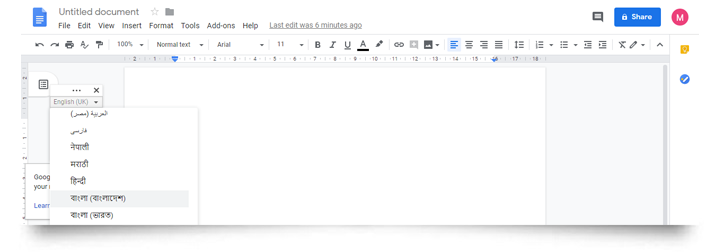
- তাহলেই বাংলা ভয়েস টাইপিং সক্রিয় হয়ে যাবে, যা লিখতে চান এবার বাংলায় বলুন।
গুগল ডকে ভয়েস টাইপিং টুলস এর আরও ব্যবহার
ভয়েস টাইপিং এই ফিচারটি ব্যবহার করে লেখালিখি ছাড়াও ডকুমেন্টের প্রায় যাবতীয় কাজ করা যায়। যেমন টেক্সট সিলেক্ট, ডকুমেন্ট ফরম্যাটিং, টেবিল তৈরী ও সম্পাদনা, ডকুমেন্টের যে কোন স্থানে মুভ করা। এমনকি ভয়েস টাইপিং বন্ধ কিংবা পুনরায় চালু করা যায়। প্রত্যেকটি কাজের জন্য আলাদা রয়েছে আলাদা আলাদা ভয়েস কমান্ড।
- এই ভয়েস কমান্ডগুলো জানতে অর্থাৎ ভয়েস কমান্ডের পূর্ণাঙ্গ তালিকা দেখতে হলে, আপনাকে যা করতে হবে তা হলো,
- পূর্বের মতো প্রথমেই Tools>>Voice Typing বা Ctrl+Shift+S চেপে ভয়েস টাইপিং অপশনটি চালু করে নিন।
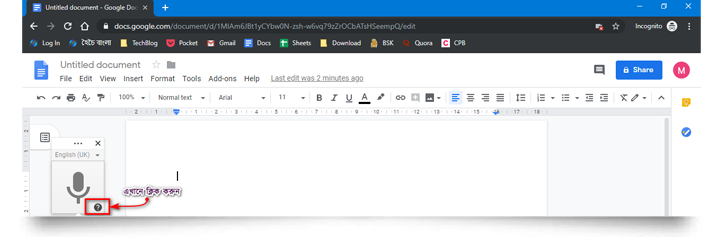
- এবার যে ফ্লোটিং ইন্টারফেসটি আপনার স্ক্রিনের কোনায় দেখতে পাচ্ছেন, তার ডানপাশে নিচের কর্ণারেই একটি প্রশ্নবোধক চিহ্ন দেখবেন তাতে ক্লিক করুন।
- Help নামের নতুন একটি ফ্লোটিং উইন্ডো দেখতে পাবেন ডানপাশে। সেটি স্ক্রোল করে একটী নিচে গেলেই Step 3 তে আপনি ভয়েস কমান্ডগুলোর ক্যাটাগরি দেখতে পাবেন, এগুলোতেই ক্লিক করলেই আপনি নির্দিষ্ট কমান্ডগুলো দেখতে পাবেন।
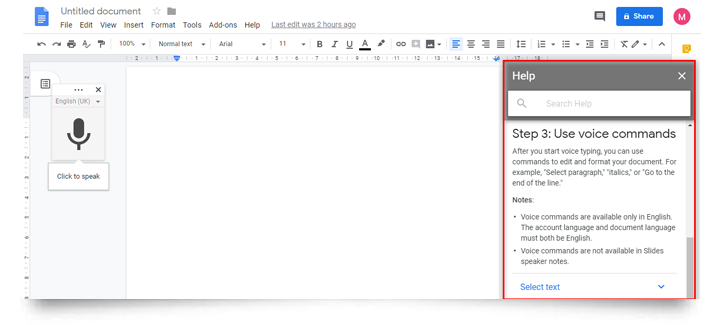
যতি চিহ্ন ব্যবহারের মতোই ভয়েস কমান্ডও সব ভাষায় কাজ করবে না। ভয়েস কমান্ড কাজ করবে শুধু মাত্র ইংরেজি ভাষায়। আপনার গুগল একাউন্ট এবং গুগল ডকস এর উভয়ের ভাষাই ইংরেজি সিলেক্ট করা থাকলে তখনই কেবল মাত্র আপনি ভয়েস কমান্ডগুলো ব্যবহার করতে পারবেন।
গুগল ডকে ভয়েস টাইপিং ফিচারটি যারা টাইপিং এ বিরক্ত বোধ করেন কিংবা টাইপিং এ খুব দ্রুত না তাদের জন্য বেশ কাজের। এছাড়া বানান নিয়ে সমস্যা থাকলে টাইপিং এর ভয়েস টাইপিং দারুণ একটা সমাধান। আপনার কাছে কেমন লাগল কিংবা ভয়েস টাইপিং চালু করতে কোন সমস্যা হলো কিনা সেটি আমাদেরকে কমেন্ট করে জানাবেন।


অনেক ভালো ও তথ্য সমৃদ্ধ টিউটোরিয়াল যা গুগল ডকে অনায়াসে লেখার ব্যাপার সাহায্য করবে।