 English
 কম্পিউটারের সেরা ১০টি কি-বোর্ড শর্টকাট যা সকলের জানা উচিত
কম্পিউটারের কি-বোর্ড শর্টকাট সম্পর্কে কম বেশি সকলেরই জানা। শর্টকাট ব্যবহার করে কম্পিউটার পরিচালনা করা আরো সহজ করা যায় এবং সময় বাঁচানো যায়। বিশেষ করে মাইক্রোসফট অফিসে কাজ করার সময় শর্টকাটগুলো খুবই উপকারে আসে। কোনো লেখা কাট, কপি, পেস্ট করার জন্য মাউসের পরিবর্তে কীবোর্ড শর্টকাট ব্যবহার করলে বিষয়টি আরো সহজ হয়ে যায়। কম্পিউটারে বিভিন্ন ধরণের কাজ করার অসংখ্য কি-বোর্ড শর্টকাট রয়েছে, সেখান থেকে সেরা ১০টি নিয়ে আলোচনা করা হল।
এক নজরে দেখে নিন যা আছে এই লেখায়-
কম্পিউটারের কি-বোর্ড শর্টকাট
মনে করুন, কোনো একটি বড় লেখা যেমন ৪/৫ পৃষ্ঠার কোনো ওয়ার্ড ফাইল। এ ফাইলে আপনি একটি শব্দ খুঁজে বের করতে চাচ্ছেন, কীভাবে খুঁজে বের করবেন? প্রতি পৃষ্ঠার প্রতি লাইন বাই লাইন আপনাকে খুঁজে দেখতে হবে শব্দটি কোথায় আছে যা খুবই কষ্টের এবং সময় সাপেক্ষ। কিন্তু আপনি যদি ঐ ফাইলটি ওপেন করে কীবোর্ডের Ctrl+F শর্টকাট কী চাপেন তবে একটি বক্স দেখতে পাবেন যেখানে আপনার কাঙ্খিত শব্দটি লিখে Enter চাপলে আপনি যে শব্দটি খুঁজছেন তা দেখতে পাবেন। এ রকম প্রয়োজনীয় সেরা ১০টি কি-বোর্ড শর্টকাট নিয়ে আমি আপনাদের সাথে এখন আলোচনা করব, তবে চলুন শুরু করা যাক।
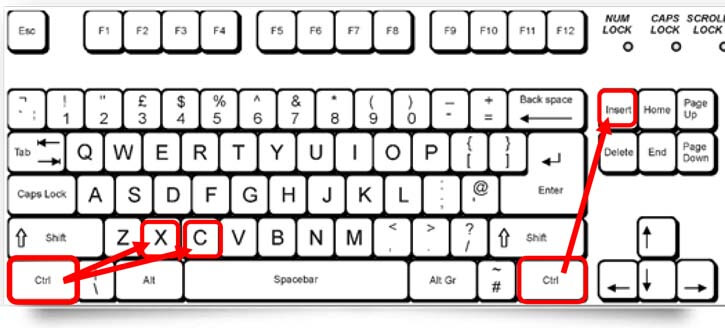
- Ctrl+C বা Ctrl+Insert এবং Ctrl+X – কোন লেখা কপি বা কাট করতে
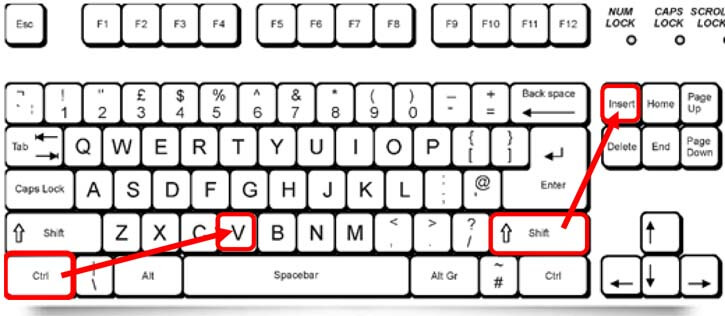
- Ctrl+V বা Shift+Insert – কপি বা কাট করা লেখা অন্যত্র ব্যবহার করতে
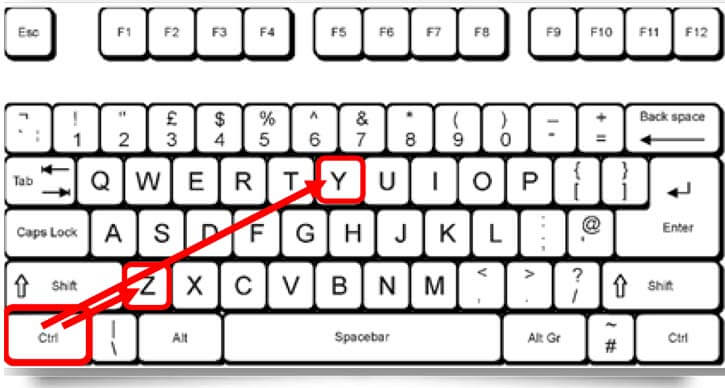
- Ctrl+Z এবং Ctrl+Y – কোন লেখা পূর্বাবস্থায় ফেরত আনতে
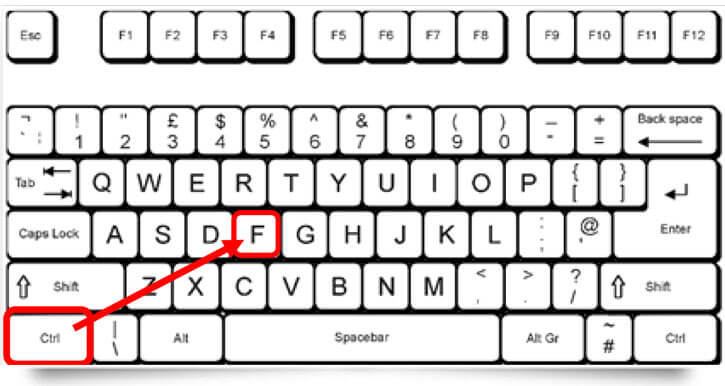
- Ctrl+F – কোন লেখা বা আইটেম খুঁজে বের করতে
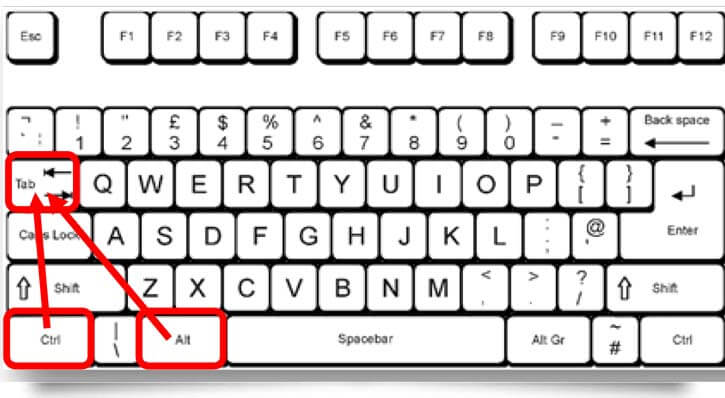
- Alt+Tab এবং Ctrl+Tab – এক উইন্ডো থেকে আরেক উইন্ডোতে যেতে
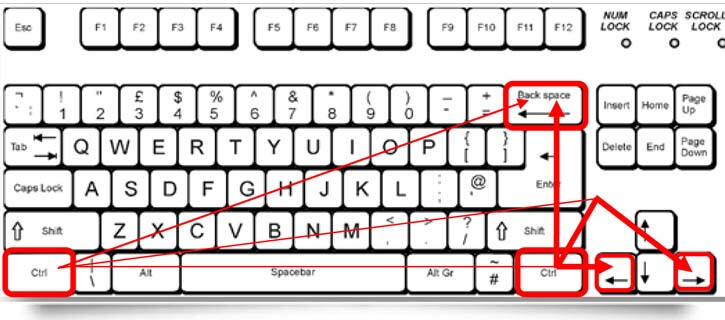
- Ctrl+Backspace এবং Ctrl+Left বা Right arrow – বর্ণ বা শব্দ মুছতে
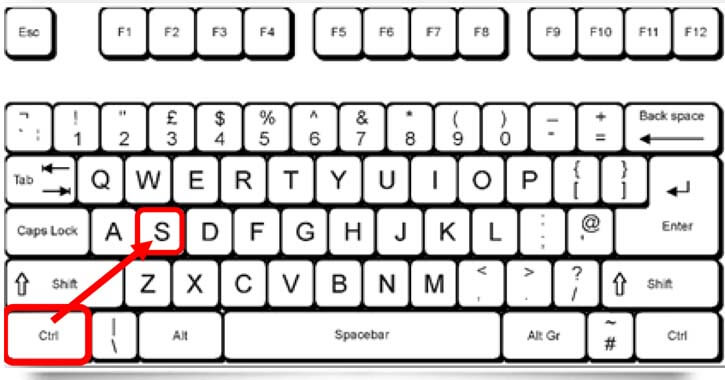
- Ctrl+S – লেখা সেভ করতে
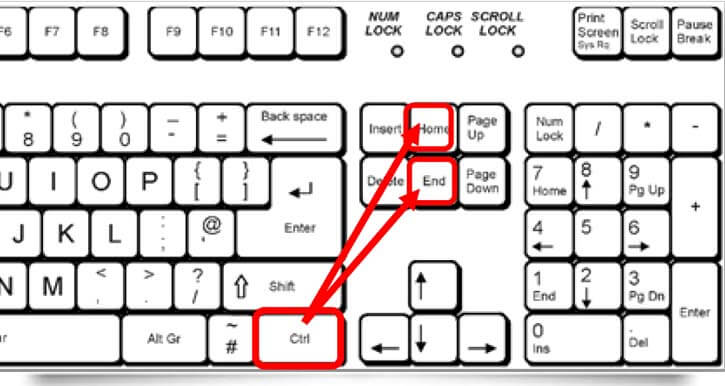
- Ctrl+Home বা Ctrl+End – ডকুমেন্টের শুরুতে বা শেষে যেতে
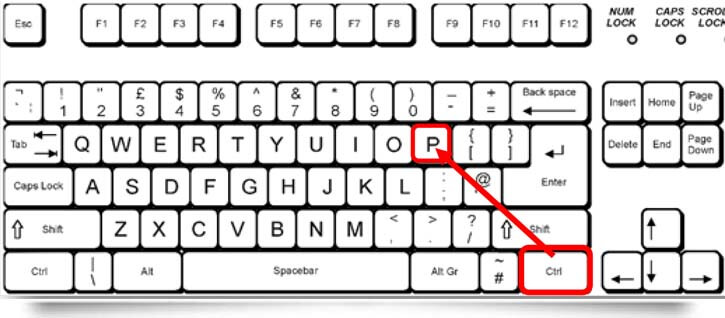
- Ctrl+P – ডকুমেন্ট প্রিন্ট করতে
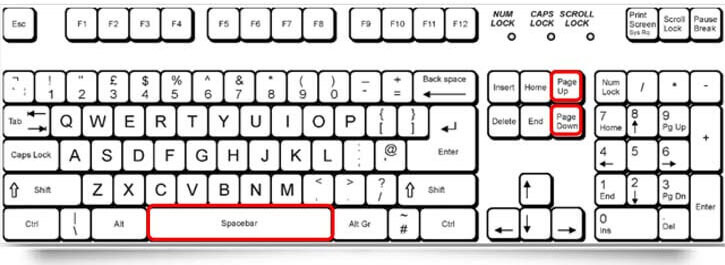
- Page Up, Spacebar এবং Page Down – ডকুমেন্ট বা ওয়েব পেজের উপরে-নিচে যেতে
নিচে সেরা ১০টি কীবোর্ড শর্টকাট এর কোনটির কোন কাজ তা নিয়ে বিস্তারিত আলোচনা করা হলো-
Ctrl+C বা Ctrl+Insert এবং Ctrl+X
Ctrl+C এবং Ctrl+Insert এই দুটি শর্টকাট কী কোনো হাইলাইট করা লেখা বা একটি নির্বাচিত আইটেম কপি করবে। যদি আপনি কপি করার পরিবর্তে লেখা বা আইটেম কাট করতে চান, তাহলে Ctrl+X চাপুন। Ctrl+X চাপলে লেখা বা আইটেমটি মুছে যাবে (!) কিন্তু ভয়ের কিছু নেই আপনার জন্য লেখা বা আইটেমটি ক্লিপবোর্ডে সংরক্ষিত থাকবে। যা আপনি আরেকটি লেখা কাট করার আগ পর্যন্ত ব্যবহার করতে পারবেন।
অ্যাপল কম্পিউটার ব্যবহারকারীরা তাদের কম্পিউটারে Ctrl কী এর পরিবর্তে কমান্ড (cmd) কী ব্যবহার করতে পারেন। উদাহরণস্বরূপ, Cmd+C কী টি চাপলে লেখা বা আইটেমটি কপি হবে।
Ctrl+V বা Shift+Insert
Ctrl+V বা Shift+Insert এই দুটি শর্টকাট কী এর কাজ হচ্ছে কপি বা কাটকৃত লেখা বা আইটেম পেস্ট করা। Ctrl+C বা Ctrl+Insert কী দ্বারা কপি করা বা Ctrl+X কী দ্বারা কাট করা লেখা বা আইটেমটি পেস্ট করার জন্য শর্টকাট কী হচ্ছে Ctrl+V বা Shift+Insert. আপনি ক্লিপবোর্ডে সংরক্ষিত লেখা বা আইটেমটি যেখানে পেস্ট করতে চান সেখানে মাউসের কারসরটি রেখে Ctrl+V বা Shift+Insert কী চাপলে ক্লিপবোর্ডে সংরক্ষিত লেখা বা আইটেমটি পেস্ট হয়ে যাবে।
Ctrl+Z এবং Ctrl+Y
Ctrl+Z চেপে যে কোনো ধরনের পরিবর্তণ পূর্বাবস্থায় ফেরত আনা যায়। যেমন, মনে করেন আপনি কোনো একটি লেখার কিছু অংশ পরিবর্তণ করলেন কিন্তু পরে মনে হলো না আগের লেখাটাই ভালো ছিল, তবে এই অবস্থায় আপনি Ctrl+Z চাপলে লেখাটি পূর্বাবস্থায় দেখতে পাবেন। এটাকে বলা হয় Undo.
আবার মনে করেন কোনো একটি লেখা বা আইটেম আপনি Ctrl+X চেপে কাট করে ফেলেছেন কিন্তু আপনি কাট করতে চাচ্ছেন না সেক্ষেত্রে আপনি Ctrl+Z চাপুন, দেখুন লেখাটি বা আইটেমটি পুনরায় পূর্বাবস্থায় চলে এসেছে।
মজার ব্যপার হচ্ছে, যদি আপনি একটি লেখা একাধিকবার পরিবর্তণ করেন কিন্তু আবার একেবারে শুরুর অবস্থায় লেখাটি পেতে চান তবে যতক্ষন পর্যন্ত না শুরুর অবস্থায় আসে ততক্ষণ পর্যন্ত Ctrl+Z চাপতে থাকুন, সব আগের মত হয়ে যাবে।
আর Ctrl+Y হচ্ছে Redo. এটি হচ্ছে Ctrl+Z এর বিপরীত। অর্থাৎ আপনি Ctrl+Z চেপে Undo করা লেখাটি পুনরায় আনতে চাইলে Ctrl+Y চাপুন।
অ্যাপল কম্পিউটারে Undo ও Redo এর জন্য Cmd+Z ও Cmd+Y চাপুন।
Ctrl+F
এই শর্টকাট কী সম্পর্কে ভূমিকাতেই উদাহরণ হিসেবে আলোচনা করেছি। এই শর্টকাট কী এর মাধ্যমে কোনো লেখা বা আইটেম খুব সহজেই খুঁজে বের করতে পারবেন। কোনো লেখা বা আইটেম খুঁজতে চাইলে ফাইল বা ডকুমেন্ট ওপেন করেন (যে ফাইল বা ডকুমেন্ট এ আপনি শব্দ, লেখা বা আইটেমটি খুঁজবেন) এরপর Ctrl+F চাপুন, যে বক্স আসবে তাতে আপনার কাঙ্খিত শব্দ, লেখা বা আইটেমটি লিখুন এরপর এন্টার চাপুন।
অ্যাপল কম্পিউটারে Cmd+F চাপুন।
Alt+Tab এবং Ctrl+Tab
Alt+Tab চাপলে আপনার কম্পিউটারে যে কয়টি উইন্ডো চালু আছে সবগুলো একসাথে দেখতে পারবেন এবং খুব সহজেই একটি উইন্ডো থেকে অন্য উইন্ডোতে প্রবেশ করতে পারবেন।
উদাহরণস্বরূপ, যদি আপনার ব্রাউজার উইন্ডো খোলা থাকে এবং ব্যাকগ্রাউন্ডে অন্যান্য প্রোগ্রাম চালু থাকে তবে কি কি প্রোগ্রাম চালু আছে তা একসাথে দেখার জন্য এবং এক উইন্ডো থেকে অন্য উইন্ডোতে প্রবেশ করতে Alt চেপে ধরে tab চাপুন।
কোনো একটি ব্রাউজারে যদি কয়েকটি ট্যাব একসাথে খোলা থাকে, তবে একটি ট্যাব থেকে অন্য ট্যাবে যেতে Ctrl+Tab চাপুন।
অ্যাপল কম্পিউটারে Alt কী এর পরিবর্তে Command (Cmd) কী ব্যবহার করুন। উদাহরণস্বরূপ, ওপেন প্রোগ্রামগুলির মধ্যে পরিবর্তন করার জন্য Cmd+Tab চাপুন।
বোনাসঃ Alt+Tab অথবা Ctrl+Tab এর সাথে Shift কী যোগ করলে এটি পূর্বের প্রোগ্রামে নিয়ে যায়। উদাহরণস্বরূপ, যদি আপনি Alt+Tab চাপেন এবং আপনি যে প্রোগ্রাম ব্যবহার করতে চান সে প্রোগ্রামে যাওয়ার পর আবার পূর্বের প্রোগ্রামটিতে ফিরে যেতে চান সেক্ষেত্রে আপনি পূর্বের প্রোগ্রামটিতে ফিরে যেতে Alt+Shift+Tab চাপুন।
Ctrl+Backspace এবং Ctrl+Left বা Right arrow
Backspace চাপলে একটি করে বর্ণ (Character) মুছে যায়। কিন্তু Ctrl+Backspace চাপলে একটি করে শব্দ মুছে যাবে।
Ctrl কী চেপে ধরে Left বা Right Arrow চাপলে কারসরটি একটি করে বর্ণ (Character) এর পরিবর্তে একটি করে শব্দের ডানে বামে যায়। যদি আপনি একসাথে একটি শব্দ হাইলাইট করতে চান, তাহলে Ctrl+Shift চেপে ধরে Left বা Right Arrow চাপুন।
দ্রষ্টব্য: উপরোক্ত শর্টকাটগুলি শুধুমাত্র উইন্ডোজ পিসি ব্যবহারকারীদের জন্য। অ্যাপল কম্পিউটারগুলিতে এই শর্টকাটগুলি কাজ করে না।
Ctrl+S
যখন আপনি কোনো ডকুমেন্ট বা অন্য কোনো ফাইল এ কাজ করেন, তখন ঐ ফাইলটি save করার জন্য Ctrl+S চাপুন। কোনো ডকুমেন্ট বা ফাইলে কাজ করার সময় বিদ্যুৎ চলে গেলে বা অন্য কোনো কারণে ফাইলটি হারাতে না চাইলে এই শর্টকাট কী টি বেশি বেশি ব্যবহার করুন।
অ্যাপল কম্পিউটারে, save করার জন্য Cmd+S ব্যবহার করুন।
Ctrl+Home বা Ctrl+End
Ctrl+Home শর্টকাট কী কোনো ডকুমেন্ট এর একদম শুরুতে নিয়ে যায়, আর Ctrl+End শর্টকাট কী একদম শেষে নিয়ে যায়। এই শর্টকাট প্রায় সব ডকুমেন্ট, সেই সাথে ওয়েব পেইজগুলিতে কাজ করে। উদাহরণস্বরূপ, আপনি একটি ওয়েব পেইজ ব্রাউজ করছেন। পেইজের মাঝামাঝি বা শেষে থাকার সময় আপনাকে পেইজের একেবারে শুরুতে যেতে হবে, সেক্ষেত্রে Ctrl+Home চাপুন ।
অ্যাপল কম্পিউটারে, কোনো ডকুমেন্টের শুরুতে যেতে Cmd+the up arrow এবং ডকুমেন্টের শেষে যেতে Cmd+the down arrow চাপুন।
Ctrl+P
কোনো কিছু প্রিন্ট করতে Ctrl+P চাপুন। আপনি যে ডকুমেন্ট বা লেখা বা পেইজ প্রিন্ট করতে চান তা ওপেন করে Ctrl+P চাপুন, প্রিন্ট অপশন দেখতে পারবেন।
অ্যাপল কম্পিউটারে, প্রিন্টের জন্য Cmd+P চাপুন।
Page Up, Spacebar এবং Page Down
কোনো ডকুমেন্ট এ Page Up কী দ্বারা উপরের পেইজ এবং Page Down কী দ্বারা নিচের পেইজে যেতে পারেন। অর্থাৎ পেইজ বাই পেইজ উপরে নিচে যেতে চাইলে Page Up ও Page Down কী চাপুন।
যখন আপনি ইন্টারনেট ব্যবহার করেন, তখন ব্রাউজারে উপরের পেইজ বা নিচের পেইজে যেতে চাইলে Up Arrow অথবা Down Arrow ব্যবহার করতে পারেন। কিন্তু এতে অল্প অল্প করে উপরে নিচে যাওয়া যায়। এক্ষেত্রে এক পেইজ নিচে যেতে SpaceBar কী চাপুন, এক পেইজ উপরে যেতে চাইলে Shift+SpaceBar চাপুন।
আশা করি, আর্টিকেলটির মাধ্যমে আপনারা কম্পিউটারের কি-বোর্ড শর্টকাট সম্পর্কে অনেক কিছু জানতে পেরেছেন (যদিও অনেকে আগে থেকেই জানতেন)। উপরোক্ত শর্টকাট কী গুলো আয়ত্তে রাখলে আপনার কম্পিউটার ব্যবহার আরো সহজ হয়ে যাবে। যাদের উপরের শর্টকাট কী গুলো সম্পর্কে কোনো ধারনা ছিল না বা কয়েকটা জানতেন তাদেরকে বলব অন্তত একবার হলেও শর্টকাট কী গুলো ব্যবহার করে দেখুন আশা করি নিরাশ হবেন না।



কিবোর্ড শর্টকাট অনেক কাজের জিনিস আর এগুলো জানানোর জন্যে আপনাকে ধন্যবাদ।