 English
 আপনার স্মার্টফোনে ওয়াইফাই সংযোগ না পেলে যা করবেন

ওয়াইফাই প্রযুক্তি আজকের দিনে আমাদের জন্য অপরিহার্য হয়ে উঠেছে। ইন্টারনেট ব্যবহার থেকে শুরু করে ফাইল ট্রান্সফারের মত কাজে ওয়াইফাই সংযোগ সবচেয়ে বেশি ব্যবহৃত হচ্ছে। সহজে ব্যবহারযোগ্য এবং পূর্বের অন্যান্য প্রযুক্তির চেয়ে তুলনামুলক দ্রুত গতির হওয়ায় আমরা সবাই স্মার্টফোনে ওয়াইফাই সংযোগ ব্যবহার করে থাকি, ওয়াইফাই আমাদের সবার কাছেই সমান ভাবে জনপ্রিয় একটি প্রযুক্তি।
বর্তমান সময়ে বাসা-বাড়িতে রাউটার স্থাপন করে ওয়াইফাই ব্যবহার করে পরিবারের সকলে মিলে ইন্টারনেট সংযোগ উপভোগ করে থাকে। এছাড়া বড় সাইজের যে কোন ফাইল এই প্রযুক্তি ব্যবহার করে শেয়ার-ইট এর মত অ্যাপস ব্যবহার করে দ্রুত সময়ে এক ডিভাইস থেকে অন্য ডিভাইসে প্রেরণ করাও সম্ভব হয়ে উঠেছে ওয়াইফাই এর কল্যানে।
এক নজরে দেখে নিন যা আছে এই লেখায়-
স্মার্টফোনে ওয়াইফাই সংযোগ না পেলে করণীয়
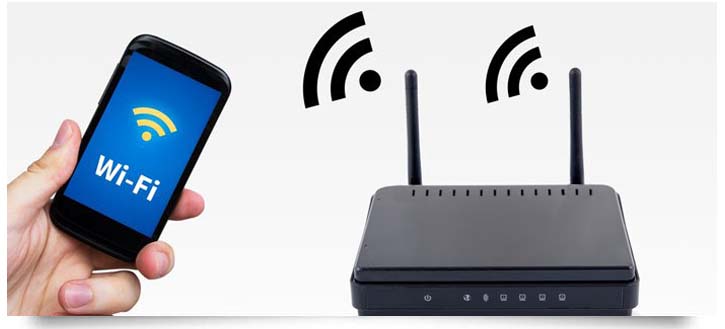
ওয়াইফাই সংযোগের ক্ষেত্রে সমস্যা হওয়াটা খুবই সাধারণ এবং বিরক্তিকর একটি ঘটনা। আর সবচেয়ে বেশি খারাপ লাগে যখন অনলাইনে কোন গুরুত্বপূর্ণ কাজ করতে যাওয়ার সময় এ ধরনের ঘটনা ঘটে। ভেবে দেখুন তো! আপনি হয়তো ফেসবুকে বা ইমেইলে কাউকে একটি জরুরী বিষয়ে জানাতে চাচ্ছেন আর ঠিক সেই সময়েই আপনার স্মার্টফোনটি ওয়াইফাই এর সাথে সংযুক্ত হতে পারছে না। এটি আসলে খুবই সাধারণ একটি সমস্যা এবং প্রত্যেক ওয়াইফাই ব্যবহারকারীকে মাঝে মধ্যেই এই ধরণের সমস্যার সম্মুখীন হতে হয়। তাই রেগে না গিয়ে চলুন জেনে নিই এমন পরিস্থিতিতে আপনার কি করনীয়-
কানেকশন চেক করুন
আপনি যদি কোনভাবে আপনার স্মার্টফোনে ওয়াইফাই সংযোগ না পান, তাহলে এই কাজটিই আপনার প্রথমে করতে হবে। লক্ষ্য করুন যে আপনার ফোনের ওয়াইফাই অন করা আছে কিনা। অনেক ক্ষেত্রে আমরা নিজেরাই ফোনের ওয়াইফাই কোন কারণে অফ করে রাখার পর সেটিকে পুনরায় অন করতে ভুলে যাই।
সৌভাগ্যবশত এ সময় আপনাকে কি করতে হবে তা আমার বলার অপেক্ষা রাখে না। আপনার ফোনের নোটিফিকেশন প্যানেলে যেয়ে পুনরায় ওয়াইফাইটি অন করে নিন অথবা সেটিংস থেকে ওয়্যারলেস এন্ড নেটওয়ার্ক (বিভিন্ন মডেলের ফোনের ক্ষেত্রে আলাদা হতে পারে) এ যেয়ে দেখুন যে সেখানে সবকিছু ঠিকঠাক আছে কিনা।
আরো একটি ব্যাপার আপনি চেক করতে পারেন, সেটি হলো আপনার ফোনের এয়ারপ্লেন মোড। এয়ারপ্লেন মোড অন থাকাকালীণ সময়ে ওয়াইফাই স্বয়ংক্রিয়ভাবে বন্ধ হয়ে যায়। এ সময় আপনি কোনভাবেই ইন্টারনেটের সাথে সংযুক্ত হতে পারবেন না। আগের মত এয়ারপ্লেন মোডটিও আপনি ফোনের নোটিফিকেশন প্যানেল বা ওয়্যালেস এন্ড নেটওয়ার্ক থেকে চেক করে নিতে পারবেন।
যদি ওয়াইফাই বন্ধ থাকার কারণে বা এয়ারপ্লেন মোড অন থাকার কারণে আপনি ওয়াইফাই থেকে বিচ্ছিন্ন থেকে থাকেন, তাহলে নিশ্চয়ই এতক্ষনে আপনি সমস্যাটি সমাধান করে ফেলেছেন। আর যদি এমন হয় যে আপনার ওয়াফাই অন এবং এয়ারপ্লেন মোড অফ থাকার পরেও আপনি ওয়াইফাই সংযোগ পাচ্ছেন না, তাহলে চলুন এবার দ্বিতীয় পদ্ধতিটি জেনে নিই।
রাউটারের নাম এবং পাসওয়ার্ড চেক করুন
আপনার স্মার্টফোনে ওয়াইফাই সংযোগ না পাওয়ার আরো একটি কারণ এটা হতে পারে যে, আপনি নিজেই হয়তো ভুল নেটওয়ার্কের সাথে যুক্ত হবার চেষ্টা করছেন। ব্রডব্যান্ড সংযোগের ক্ষেত্রে একই এলাকা থেকে পাশাপাশি অনেক বাড়িতে একই আইএসপি থেকে সংযোগ নেওয়ার কারণে এ ধরনের সমস্যা হতেই পারে। এক্ষেত্রে আপনি আপনার রাউটারের পেছনে বা নিচের দিকে লাগানো স্টিকার দেখে ব্যাপারটি সম্পর্কে নিশ্চিত হতে পারেন।
এখন যদি দেখেন যে, আপনি সঠিক নেটওয়ার্কেই সংযুক্ত হবার চেষ্টা করছেন, তাহলে এবার আপনার পাসওয়ার্ডটি পুনরায় সতর্কতার সাথে চেক করে দেখুন। এই তথ্যটিও আপনি আপনার রাউটারের গায়ে লাগানো স্টিকার থেকে পেয়ে যাবেন। পাসওয়ার্ড দেয়ার সময় মনে রাখতে হবে যে পাসওয়ার্ড সবসময় কেস সেনসেটিভ হয়ে থাকে। অর্থাৎ পাসওয়ার্ডে যে অক্ষরটি বড় হাতের সেটিকে বড় হাতের এবং যেটি ছোট হাতের সেটিকে ছোট হাতেরই দিতে হবে।
আপনার রাউটার এবং স্মার্টফোন রিবুট করুন
অধিকাংশ ক্ষেত্রেই সংযোগ সংক্রান্ত সমস্যার কারণে আমরা রাউটারকেই দোষারোপ করে থাকি বা মনে করি যে আমাদের ফোনে কোন সমস্যা নেই। বরং সমস্যাটি রাউটারেই। যদি আপনার সন্দেহ সত্যি হয়ে থাকে, তাহলে চিন্তার কোন কারণ নেই। আপনার রাউটারটির রিবুট বাটনে চাপ দিয়ে কিছুক্ষণ অপেক্ষা করুন। পরবর্তী ১ বা ২ মিনিটের মধ্যেই পুনরায় আপনি ওয়াইফাই এর সাথে যুক্ত হতে পারবেন। আর যদি সেটি না হয় তাহলে এবার আপনার ডিভাইসটিকে রিবুট করুন।
পুনরায় সংযুক্ত হওয়ার চেষ্টা করুন
আপনি যদি এখনও ওয়াইফাই এর সাথে যুক্ত হতে না পারেন, তাহলে এবার আপনাকে পুনরায় সংযোগটি পাওয়ার চেষ্টা করতে হবে। এজন্য আপনার ডিভাইসে সংরক্ষিত ওয়াইফাই এর তথ্য মুছে ফেলতে হবে। কাজটি করার জন্য আপনার ওয়াইফাই সার্চ লিস্টের মধ্য থেকে আপনি যে সংযোগটি পেতে ইচ্ছুক সেটিকে কিছুক্ষণ চেপে রাখুন এবং ফরগেট অপশনটি নির্বাচন করে পুনরায় পাসওয়ার্ড দিয়ে নেটওয়ার্কের সাথে সংযুক্ত হোন।
ফ্যাক্টরি রিসেট করুন
স্মার্টফোনে ওয়াইফাই সংযোগ পাওয়ার জন্য এটি খুব ভাল একটি উপায় সেটি বলা যাবে না। কিন্তু যদি উপরের সবগুলি পদ্ধতি অনুসরন করেও আপনার সমস্যার সমাধান না হয়ে থাকে, তাহলে অবশ্যই আপনার একবার স্মার্টফোনটির ফ্যাক্টরি রিসেট করে দেখা উচিত। এর ফলে আপনার ফোনের কোন অ্যাপস দ্বারা সৃষ্ট কোন সমস্যার কারণে যদি আপনার ওয়াইফাই কাজ করা বন্ধ করে দিয়ে থাকে, তাহলে সেটি দুর হবে।
ফ্যাক্টরি রিসেট করাটা খুব বেশি কঠিন বা সময়ের কাজ নয় কিন্তু এ প্রক্রিয়াতে আপনার ফোনে থাকা যাবতীয় ফাইল, ইমেজ এবং অন্যান্য ফাইল মুছে যাবে। তাই অবশ্যই সেগুলিকে আগে ব্যাকআপ করে নিন। এ কাজের জন্য আপনি ভালো কোন ক্লাউড স্টোরেজ সার্ভিসও ব্যবহার করতে পারেন। ডাটা ব্যাকআপ করার জন্য সবচেয়ে ভালো ফ্রি ক্লাউড স্টোরেজ সার্ভিস সম্পর্কে জানতে এখানে ক্লিক করুন।
আমি আশা করছি এতক্ষণে নিশ্চয়ই আপনি স্মার্টফোনে ওয়াইফাই সংযোগ সংক্রান্ত সমস্যাটি থেকে মুক্তি পেয়েছেন। তবে যদি না পেয়ে থাকেন, তাহলে অবশ্যই সমস্যাটিকে ছোট করে দেখা যায় না। নিশ্চিতভাবে এটি আপনার স্মার্টফোন বা রাউটারের হার্ডওয়্যার জনিত কোন সমস্যার কারণে সৃষ্টি হচ্ছে।
এক্ষেত্রে আপনি আরো কয়েকটি ডিভাইস রাউটারের সাথে সংযুক্ত করার চেষ্টা করুন। যদি সেটি হয় তাহলে আপনার ফোনটি নিকটস্থ কোন সার্ভিস সেন্টারে নিয়ে যান, আর যদি না হয় তাহলে রাউটারটি কোন ভাল টেকনিশিয়ানকে দেখান।







আমাদের রাউটারে কানেক্টেড সব ফোন ওয়াইফাই কানেকটেড হচ্ছে কিন্তু আমার স্মার্টফোনটি হচ্ছে। দেখাচ্ছে, কানেক্টেড, বাট নো ইন্টারনেট। এর কারণ কি আর প্রতিকারের উপায় কি?