 English
 গুগল কন্টাক্ট থেকে কিভাবে ফোন নাম্বার এক্সপোর্ট করবেন?
প্রথম দিকে প্রয়োজনীয় ব্যক্তিদের ফোন নাম্বার, ইমেইল এবং অন্যান্য তথ্য ফোনবুকের মতো জিমেইলে সেভ করে রাখার ব্যবস্থা করেছিলো গুগল। উদ্দেশ্য ছিল এমন যাতে করে পরবর্তীতে মেইল পাঠানোর সময় এসব কন্টাক্ট নাম্বার বা ইমেইল সহজেই ব্যবহার করা যায়। যাকে বলা হতো জি-মেইল কন্টাক্ট।
কিন্তু পরবর্তীতে অ্যান্ড্রয়েড অপারেটিং সিস্টেমের আকাশচুম্বী জনপ্রিয়তা পাওয়ায় গুগল তাদের এই সেবাটিকে জিমেইল থেকে পৃথক করে ফেলে। আর গুগল কন্টাক্ট নামে স্বতন্ত্র একটি সেবা হিসেবে এটি ব্যবহারকারীর কাছে নিয়ে আসে। তাই, জিমেইল কন্টাক্ট আর গুগল কন্টাক্ট মূলত একই জিনিস।
এটি ব্যবহার করে খুব সহজেই আপনি আপনার কন্টাক্ট নাম্বারগুলো হারিয়ে যাওয়ার হাত থেকে রক্ষা করতে পারবেন। কারণ, এটি আপনার সিম বা ফোনে নাম্বার সেভ না করে সরাসরি অনলাইনে আপনার গুগল একাউন্টে সংরক্ষন করে। প্রয়োজন শুধু সিনক্রোনাইজের জন্য একটুখানি ইন্টারনেট। এতে করে আপনার ফোন বা সিমকার্ডটি হারিয়ে গেলেও হারাবে না ফোন নাম্বারগুলো। এমন ফোন ছাড়াও যে কোন ইন্টারনেট কানেকশনযুক্ত কম্পিউটার থেকেও ফোন নাম্বারগুলো দেখতে পারবেন।
বর্তমানে অ্যাপ এবং ওয়েব অ্যাপ অর্থাৎ ওয়েবসাইটের মাধ্যমে গুগল কন্টাক্ট ব্যবহার করতে পারবেন। এটি ব্যবহার করা যাবে জিমেইল থেকেও। ইতিপূর্বে আমরা হৈচৈবাংলায় দেখেছিলাম কীভাবে জি মেইল এ ফোন নাম্বার সেভ করে রাখতে হয়। সেখানে আমাদের এক পাঠক জানতে চেয়েছিলেন, এখান থেকে ম্যানুয়ালি কন্টাক্ট এক্সপোর্ট করার উপায় কী? আমরা বলেছিলাম, এ নিয়ে বিস্তারিত লেখা আসবে। তাই দেরীতে হলেও আজকে আমরা বিস্তারিতভাবে জানার চেষ্টা করবো, ম্যানুয়ালি কীভাবে গুগল কন্টাক্ট থেকে কন্টাক্ট এক্সপোর্ট করা যায়।
গুগল কন্টাক্ট থেকে ফোন নাম্বার এক্সপোর্ট করার উপায়
গুগল কন্টাক্ট যেহেতু অ্যাপ এবং ওয়েব অ্যাপের মাধ্যমে ব্যবহার করা যায়। তাই, আমরা দুইটি ক্ষেত্র থেকেই দেখবো এক্সপোর্ট করার উপায়। অর্থাৎ, এই দুইটি পদ্ধতিতে আপনি কম্পিউটার এবং স্মার্টফোন থেকে কন্টাক্ট এক্সপোর্ট করতে পারবেন।
প্রসঙ্গত বলে রাখা ভালো, গুগল কন্টাক্ট থেকে ম্যানুয়ালি কন্টাক্ট এক্সপোর্ট করার অর্থ হচ্ছে গুগল কন্টাক্ট থেকে নাম্বারগুলো vcf ফাইলে ফোন মেমরিতে সেভ করে রাখা।
অ্যান্ড্রয়েড অ্যাপ থেকে এক্সপোর্ট করার উপায়
-
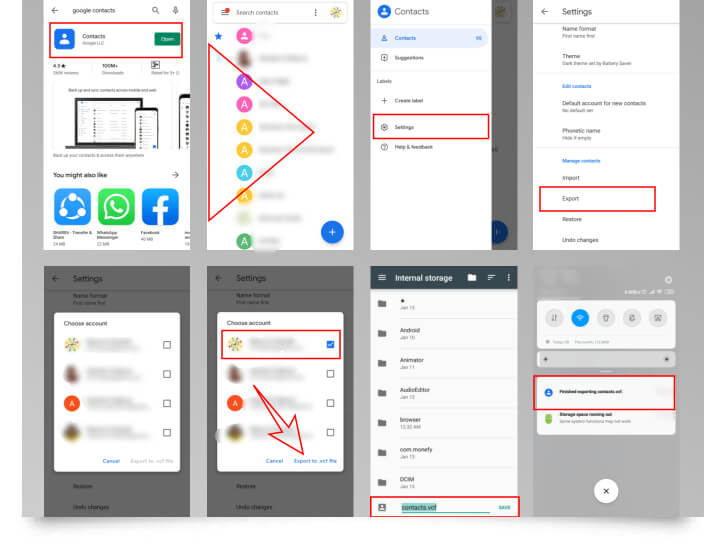
- স্মার্টফোন অর্থাৎ গুগল কন্টাক্ট অ্যাপ ব্যবহার করে আপনার কন্টাক্টগুলো এক্সপোর্ট করতে চাইলে প্রথমেই আপনাকে অ্যাপটি প্লে স্টোর থেকে ডাউনলোড করে নিতে হবে। নিচের ডাউনলোড বাটনে ক্লিক করে সরাসরি ডাউনলোড করে নিতে পারবেন।
- এরপর অ্যাপটি ওপেন করুন।
- স্ক্রিনের বামপাশ থেকে সোয়াইপ করে মেনুবারটি বের করুন। এখান থেকে Settings এ যান।
- একদম নিচে গেলেই Export লেখা দেখতে পাবেন। লেখাটিতে ক্লিক করুন।
- এরপর আপনার ফোনে যদি একাধিক একাউন্ট লগ-ইন করা থাকে, তাহলে সেখান থেকে একটা বেছে নিতে বলবে। যে একাউন্টের কন্টাক্ট এক্সপোর্ট করতে চান, সেটি সিলেক্ট করুন। চাইলে একাধিন একাউন্টও সিলেক্ট করতে পারেন।
- এরপর Export to .vcf file লেখাটিতে ক্লিক করুন। ফোনের স্টোরেজে সেভ করার জন্য নতুন একটি স্ক্রিন আসবে। প্রথমবার করতে গেলে আপনার কাছে পারমিশন চাইতে পারে। সেক্ষেত্রে Allow করে দিন। তারপর যে ফোল্ডারে সেভ করতে চান, সেটি সিলেক্ট করে সেভ বাটনে চাপ দিন। ব্যাস, আপনার কন্টাক্ট সফল ভাবে ফোন মেমরিতে vcf ফাইলে এক্সপোর্ট হয়ে গেছে। যেটি একটি ফ্লোটিং মেসেজে দেখতে পাবেন।
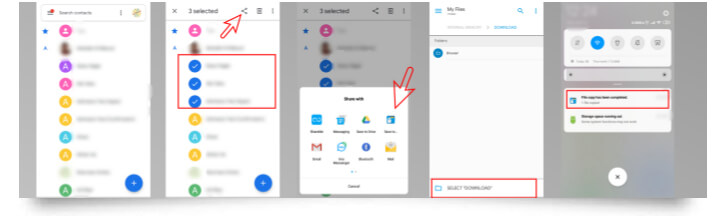
আপনি চাইলে এক বা একাধিক কন্টাক্ট সিলেক্ট করেও এক্সপোর্ট করতে পারবেন। সেক্ষেত্রে আপনাকে যা করতে হবে তা হলো—
- গুগল কন্টাক্ট অ্যাপটি ওপেন করে যে যে কন্টাক্ট এক্সপোর্ট করতে চান, সেগুলো সিলেক্ট করুন।
- সিলেক্ট করার জন্য প্রথমে আপনাকে একটি কন্টাক্ট নাম্বারে চাপ দিয়ে ধরতে হবে। নীল রঙের টিক চিহ্ন আসলে কন্টাক্ট সিলেক্ট হয়ে যাবে। এবার উপরের বারে থাকা সিলেক্ট বাটনে চাপ দিন।
- অনেকগুলো অপশন আসবে, এখান থেকে আপনার ফাইল ম্যানেজার অ্যাপটি সিলেক্ট করুন।
- এখান থেকে পছন্দ মতো ফোল্ডার সিলেক্ট করে সেভ বাটনটিতে চাপ দিন।
- তাহলেই আপনার নির্বাচন করা কন্টাক্টগুলো সেভ হয়ে যাবে ফোন মেমরিতে।
ওয়েবঅ্যাপ বা কম্পিউটার থেকে এক্সপোর্ট করার উপায়
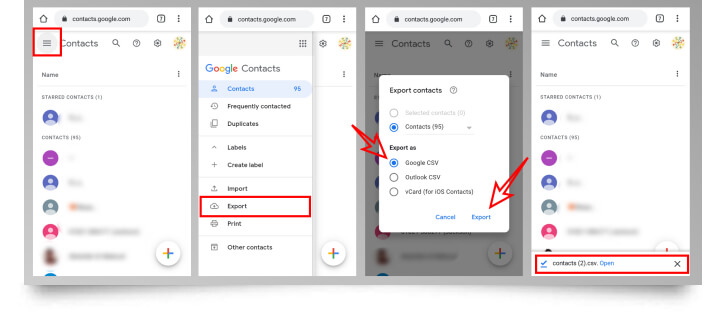
ওয়েবঅ্যাপ থেকে কন্টাক্ট এক্সপোর্ট এর নিয়ম স্মার্টফোন এবং কম্পিউটারে একই।
- প্রথমে https://contacts.google.com/ এ যান। লগ ইন করা না থাকলে লগ-ইন করে নিন।
- এরপর বাম পাশের কোনায় থাকা মেনু বাটনটিতে ক্লিক করুন।
- এখান থেকে Export এ ক্লিক করুন।
- একটি পপ-আপ উইন্ডো আসবে যেখানে আপনাকে এক্সপোর্ট ফাইল টাইপ সিলেক্ট করতে বলবে।
- পছন্দসই একটা ফাইল টাইপ সিলেক্ট করে নিয়ে Export এ চাপ দিন। তাহলেই ফাইলটি ডাউনলোড হওয়া শুরু করবে। ডাউনলোড হওয়া ফাইলটি আপনি আপনার ডাউনলোড ফোল্ডারে খুঁজে পাবেন।
ওয়েব অ্যাপ থেকেও এক বা একাধিক কন্টাক্ট সিলেক্ট করে এক্সপোর্ট করতে পারবেন, সেক্ষেত্রে—
- গুগল কন্টাক্ট এর হোম পেজ থেকে পছন্দের কন্টাক্টের উপর কার্সর নিয়ে যান অথবা চাপ দিয়ে একটু ধরে থাকুন। পাশে চেক বক্স আসবে।
- এবার চেকবক্সে চাপ দিয়ে সেটি সিলেক্ট করে দিন। এভাবে যতগুলো সিলেক্ট করতে চান সবগুলোতে চেক বক্স মার্ক করে দিন।
- এরপর উপরে থ্রি ডট বাটনে চাপ দিন। তাহলে Export অপশনটি দেখতে পাবেন। সেটিতে চাপ দিন।
- এখন স্ক্রিনে আসা পপ-আপ উইন্ডোটি থেকে প্রয়োজনীয় ফাইল ফরম্যাট সিলেক্ট করে Export লেখাটাতে ক্লিক করুন।
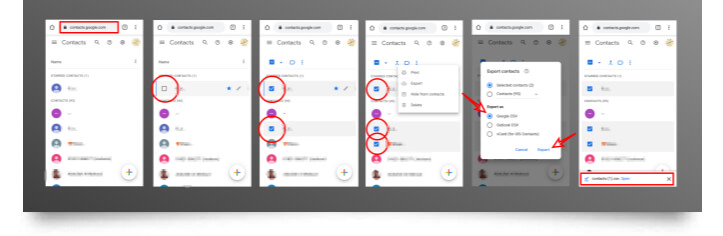
আশা করি বুঝতে পেরেছেন সবগুলো ধাপ এবং এগুলো অনুসরণ করে আপনি আপনার গুগল কন্টাক্ট থেকে ম্যানুয়ালি কন্টাক্ট নাম্বারগুলো এক্সপোর্ট করতে পারবেন ফোন মেমরিতে। কোন কিছু না বুঝলে বা কোন মতামত এবং প্রশ্ন থাকলে অবশ্যই কমেন্ট করতে ভুলবেন না।


গুগল থেকে নাম্বার হারিয়ে গিয়েছে, এখন কি করবো?
আমার স্বপ্ন নাম্বার হারিয়ে গিয়েছে, কি করবো?
ধন্যবাদ, মামুন ভাই। আপনার স্বপ্ন নাম্বার বলতে কি বুঝিয়েছেন, ক্লিয়ার হলো না। আপনি লিখেছেন Shopno number, এটা দিয়ে কি সব নাম্বার বুঝাতে চেয়েছেন? যাইহোক, ধরে নিলাম সব নাম্বার হারিয়েছেন। যদি আগে থেকেই গুগল কন্ট্রাক্টে রেখে থাকেন, তবে সবই আছে; কোন নাম্বারই হারায়নি। আর যদি গুগলে না রেখে থাকেন, তবে ভাই কিছু করার নাই। আপনাকে আবার একজন একজন করে নাম্বার কালেকশন করতে হবে।
ভাই, আমার সব নাম্বার গুগলের সেভ করা ছিল। আগে আমি ফোন রিসেট দেওয়ায় পরেও পাইছি। এখন পাচ্ছি না। কি করবো।
গুগল কন্টাক্টে নিরাপদে ফোন নাম্বার রেখে দেয়া যায়। ফলে, ফোন হারালেও নাম্বার হারায় না। গুগল থেকে নতুন সেটে নাম্বার নিয়ে নেয়া যায়। নাম্বার এক্সপোর্টের উপায়টি দেখানোর জন্যে ধন্যবাদ।
আমার একজনের সঙ্গে মেইলে কথা হয়, এই মেইল কোন মোবাইল নম্বর দিয়ে খোলা কিভাবে জানবো?? প্লিজ জানাবেন…
খুব সহজ, জিমেইলে মোবাইল নাম্বার দেখা ও পরিবর্তণ করার এই টিউটোরিয়ালটি পড়ে নিন।